
Tối thứ Bảy, TV phòng khách đang chiếu phim 4K, con đang xem YouTube trên điện thoại, bố họp video với đối tác, camera ngoài cổng vẫn lặng lẽ đẩy hình lên mây. Rồi vòng tròn tải cứ quay mãi. Wi-Fi nhiều thiết bị bị chậm là chuyện gần như nhà nào cũng gặp, nhất là khi một gia đình bốn người giờ có thể có hai, ba chục thiết bị kết nối mạng: điện thoại, laptop, TV, loa, camera, robot hút bụi, ổ cắm thông minh.
Phản xạ đầu tiên của nhiều người là gọi nhà mạng nâng gói cước, hoặc ra cửa hàng mua router đắt tiền. Đôi khi đó là cách đúng, nhưng nhiều khi không. Bài này giúp bạn tự tính xem nhà mình cần bao nhiêu Mbps, tìm đúng nút thắt, rồi xử lý theo thứ tự từ rẻ tới đắt.
Câu trả lời ngắn Phần lớn gia đình chỉ dùng cùng lúc vài chục Mbps, ít hơn nhiều so với gói cước cáp quang phổ biến hiện nay. Khi nhiều thiết bị làm mạng chậm, nút thắt thường nằm ở sóng Wi-Fi trong nhà (vị trí router, băng tần đông, thiết bị ở xa) chứ không phải gói cước. Hãy đo tốc độ bằng dây trước, rồi mới quyết định nâng gì.
Tóm tắt nhanh
- Có hai nút thắt: đường truyền nhà mạng vào nhà và sóng Wi-Fi từ router tới từng thiết bị.
- Netflix khuyến nghị 15 Mbps cho mỗi luồng 4K, YouTube 20 Mbps cho 4K, Zoom 1080p cần 3,8 Mbps mỗi chiều.
- Một tối cuối tuần nhà 4 người (ví dụ minh họa) cần khoảng 54 Mbps tải xuống và 8 Mbps tải lên.
- Đừng quên tốc độ tải lên cho họp video và camera an ninh.
- Cắm dây LAN cho TV, máy chơi game, PC; thêm mesh khi nhà nhiều tầng.
- Lắp thêm router sai cách dễ sinh lỗi hai lớp NAT.
Trong bài:
- Hai nút thắt của mạng gia đình
- Mỗi thiết bị cần bao nhiêu Mbps?
- Tự tính nhu cầu cả nhà
- Đừng quên tốc độ tải lên
- Vì sao băng thông đủ mà vẫn giật?
- Xử lý theo thứ tự từ rẻ tới đắt
- Lắp thêm router, mesh: tránh lỗi hai lớp NAT
- Hiểu lầm phổ biến
- Bảng chọn giải pháp
- Câu hỏi thường gặp
Trong bài này11 mục
Hai nút thắt của mạng gia đình
Hãy hình dung Internet nhà bạn như hệ thống nước. Gói cước nhà mạng là ống nước chính chạy vào nhà: ống nhỏ thì mở vòi nào cũng yếu. Sóng Wi-Fi là các vòi trong từng phòng: ống chính to đến mấy, vòi ở phòng xa bị tắc thì nước vẫn chảy nhỏ giọt.
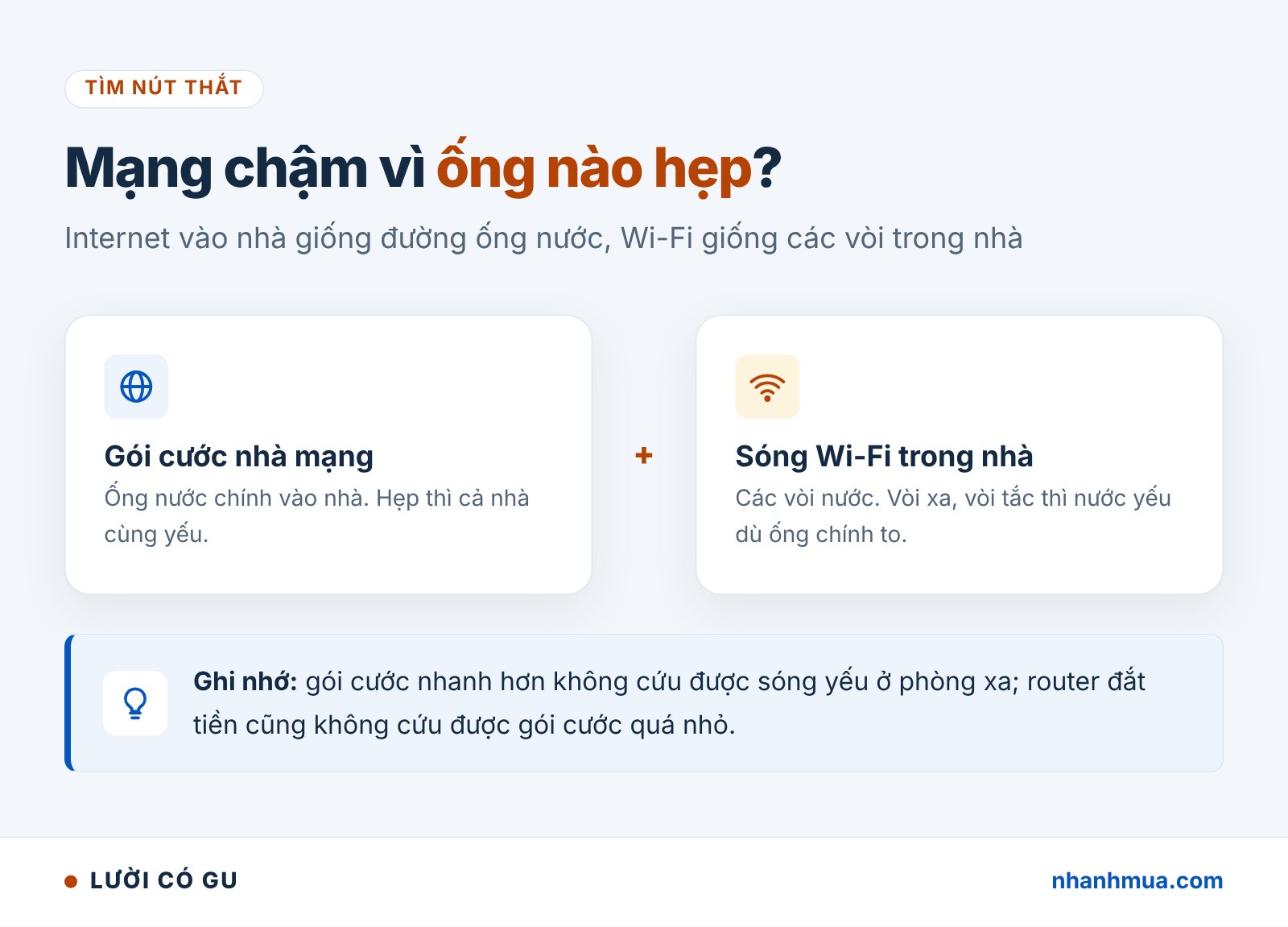
Hai nút thắt này cần hai cách xử lý khác nhau. Gói cước nhanh hơn không cứu được chiếc router đặt trong tủ gỗ ở góc nhà. Ngược lại, một router Wi-Fi 6 hay Wi-Fi 7 đắt tiền cũng chẳng làm được gì nhiều nếu gói cước quá nhỏ so với nhu cầu. Vì vậy, việc đầu tiên không phải là mua, mà là đo và tính.
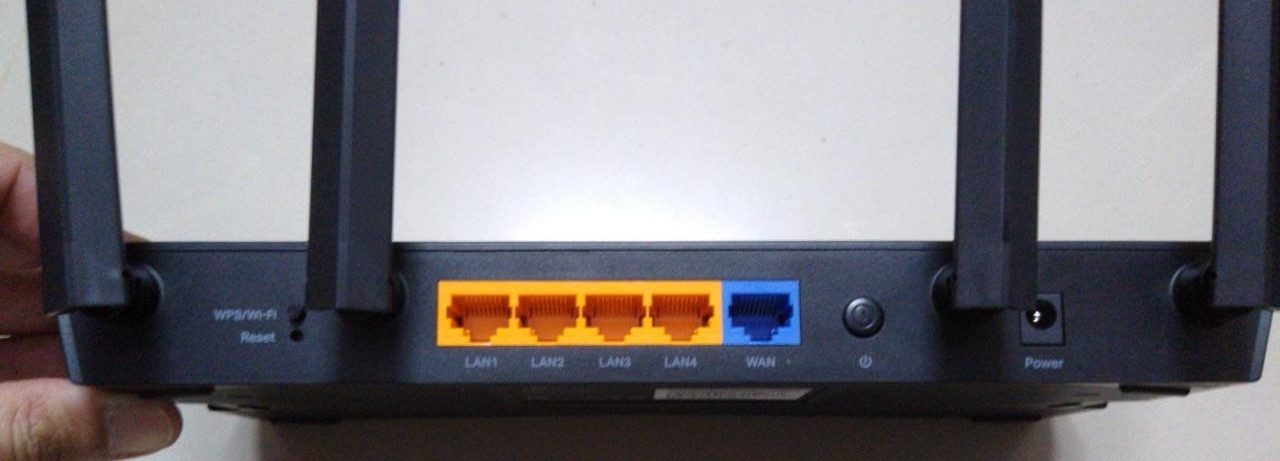
Cách phân biệt nhanh: cắm dây mạng từ laptop vào thẳng router rồi chạy thử tốc độ. Nếu cắm dây vẫn chậm hơn nhiều so với gói đã đăng ký, vấn đề nằm ở đường truyền hoặc modem, hãy gọi nhà mạng. Nếu cắm dây nhanh mà Wi-Fi ở phòng ngủ chậm, thủ phạm là sóng Wi-Fi.
Mỗi thiết bị cần bao nhiêu Mbps?
Không có quy tắc kiểu “gói 100 Mbps dùng được 10 thiết bị”. Một chiếc ổ cắm thông minh gần như không tốn băng thông, trong khi một TV xem phim 4K có thể dùng hơn mọi thiết bị nhà thông minh cộng lại. Cách đúng là ước lượng những gì chạy cùng lúc.
Các nền tảng lớn đều công bố tốc độ khuyến nghị. Theo trang hỗ trợ của Netflix, xem HD 720p cần từ 3 Mbps, Full HD 1080p từ 5 Mbps và 4K Ultra HD từ 15 Mbps. Trang yêu cầu hệ thống của YouTube khuyến nghị tốc độ duy trì 2,5 Mbps cho 720p, 5 Mbps cho 1080p và 20 Mbps cho 4K. Với họp trực tuyến, thư viện kỹ thuật của Zoom ước tính cuộc gọi một kèm một ở 1080p dùng tối đa khoảng 3,8 Mbps cho cả chiều tải lên và tải xuống.
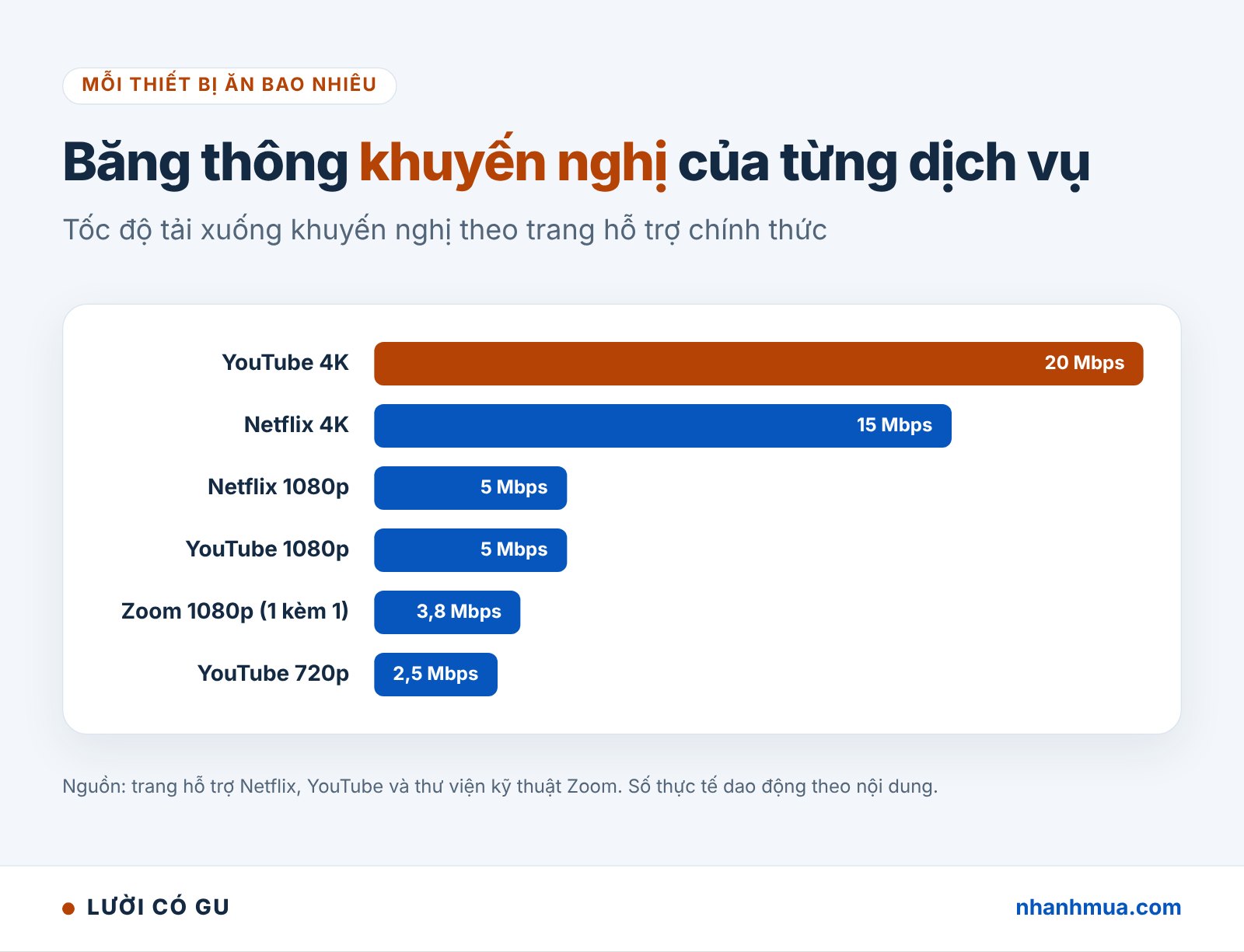
Lưu ý đây là con số để lên kế hoạch, không phải mức dùng cố định từng giây. Video có nhiều chuyển động dùng nhiều hơn, cảnh tĩnh dùng ít hơn; các ứng dụng cũng tự hạ chất lượng khi mạng yếu. Nhưng dùng những con số này để cộng thì bạn đã có một bức tranh khá sát.
Tự tính nhu cầu cả nhà
Thử lấy một tối cuối tuần đông đúc của gia đình bốn người làm ví dụ (số liệu minh họa). Hai TV cùng xem Netflix 4K là 30 Mbps. Một điện thoại xem YouTube 1080p thêm 5 Mbps. Một laptop họp Zoom 1080p thêm 3,8 Mbps. Ba điện thoại lướt video ngắn, giả sử mỗi máy 5 Mbps, là 15 Mbps. Hai camera an ninh đẩy hình lên mây, giả sử mỗi chiếc 2 Mbps tải lên.
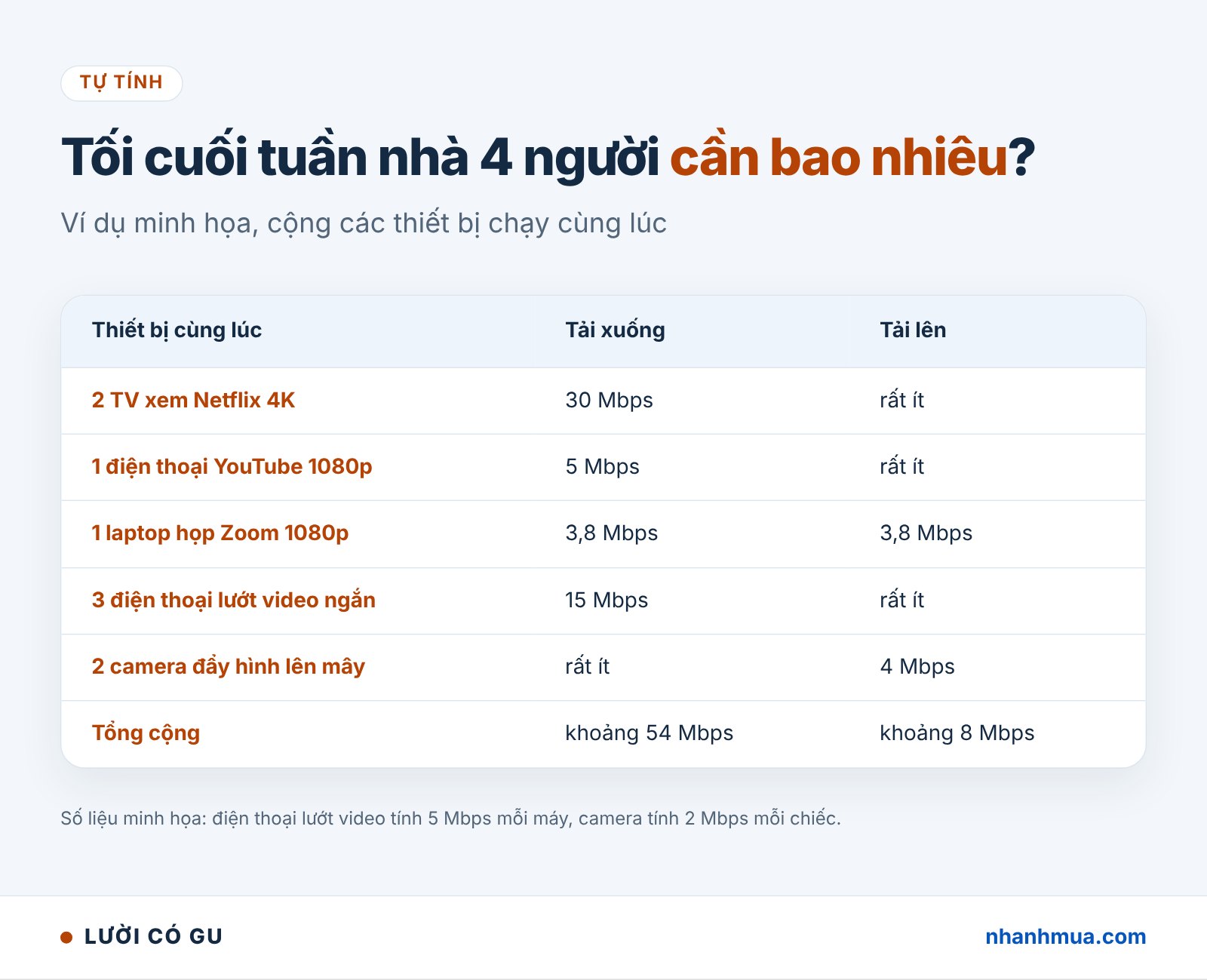
Cộng lại, cả nhà cần khoảng 54 Mbps tải xuống và khoảng 8 Mbps tải lên vào lúc cao điểm. Để so sánh, theo bảng xếp hạng Speedtest Global Index của Ookla tháng 7/2026, tốc độ tải xuống trung vị của Internet cố định tại Việt Nam là 307,11 Mbps, đứng thứ 7 thế giới. Nói cách khác, với gói cáp quang phổ biến hiện nay, đường ống chính vào nhà thường còn dư khá nhiều.
Vậy tại sao vẫn chậm? Vì con số trên gói cước là tốc độ tới modem, còn thứ bạn cảm nhận là tốc độ tới từng thiết bị qua sóng Wi-Fi. Hai con số này có thể chênh nhau rất xa, nhất là ở phòng cách router hai bức tường.
Dù vậy, nếu nhà bạn đang dùng gói cước thấp, có nhiều TV 4K, người chơi game trực tuyến, hay thường xuyên tải tựa game vài chục GB, hãy làm phép cộng tương tự. Khi tổng cao điểm vượt quá khoảng 70–80% gói đang dùng, nâng gói là hợp lý.
Đừng quên tốc độ tải lên
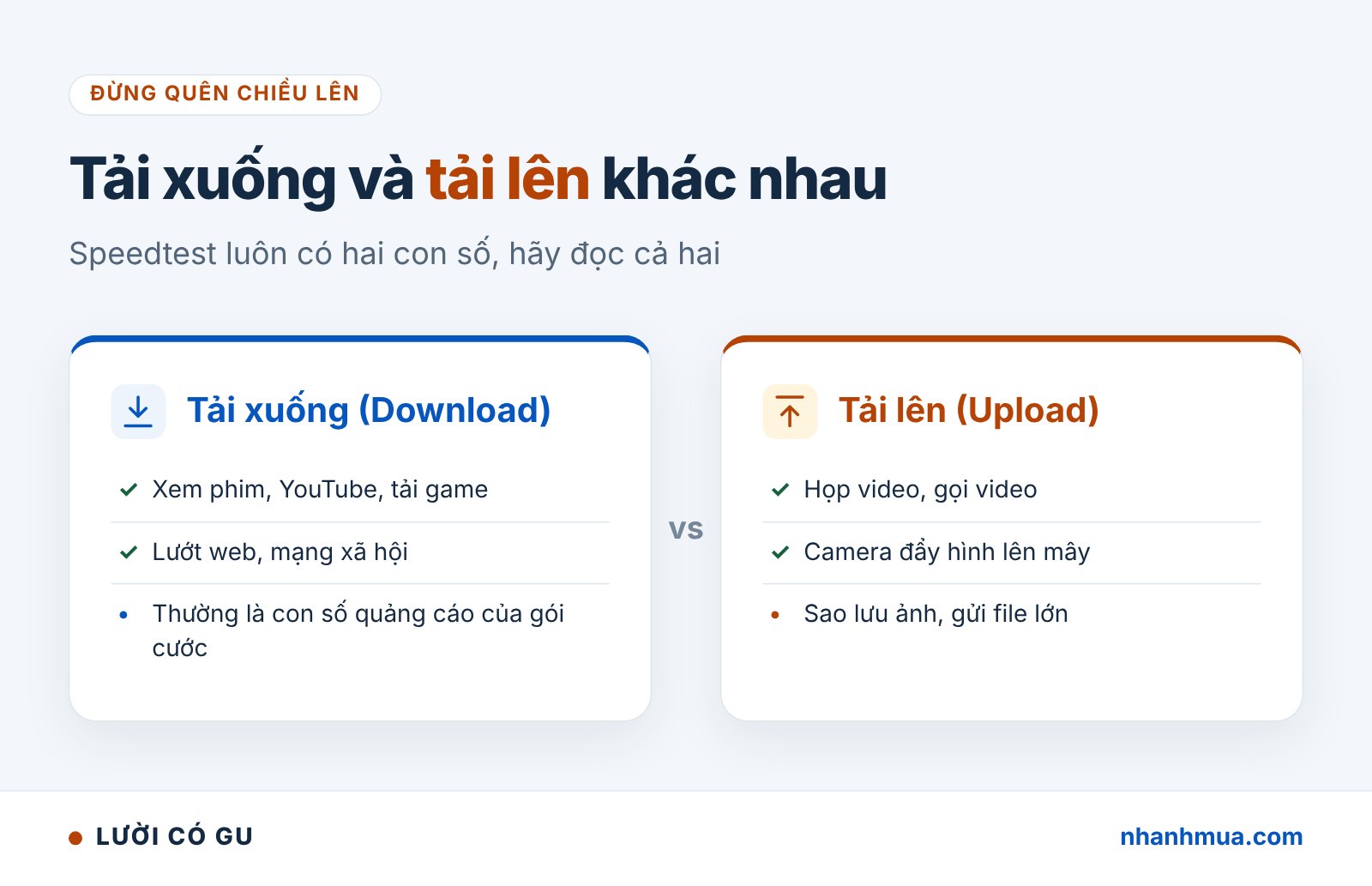
Khi chạy thử tốc độ, bạn sẽ thấy hai con số: Download (tải xuống) và Upload (tải lên). Gói cước thường quảng cáo con số tải xuống, nhưng chiều tải lên mới quyết định chất lượng cuộc họp video, cuộc gọi video với người thân, camera an ninh đẩy hình lên mây hay việc sao lưu ảnh từ điện thoại.
Một tình huống hay gặp: cả nhà xem phim vẫn mượt nhưng hễ điện thoại bắt đầu tự sao lưu hàng trăm ảnh lên đám mây là cuộc họp của bố bị đơ hình. Lý do là chiều tải lên bị chiếm gần hết. Cách xử lý đơn giản là hẹn giờ sao lưu vào ban đêm, hoặc tạm dừng khi cần họp.
Vì sao băng thông đủ mà vẫn giật?
Wi-Fi không giống dây mạng. Sóng là tài nguyên dùng chung: tại một thời điểm, trên một kênh, router chỉ “nói chuyện” được với một số thiết bị nhất định. Thiết bị càng đông, mỗi máy càng phải chờ lượt lâu hơn. Các chuẩn mới như Wi-Fi 6 có công nghệ OFDMA cho phép router chia một lần phát cho nhiều thiết bị, giúp mạng đông máy đỡ nghẽn hơn, nhưng chỉ phát huy khi cả router và thiết bị đều hỗ trợ.
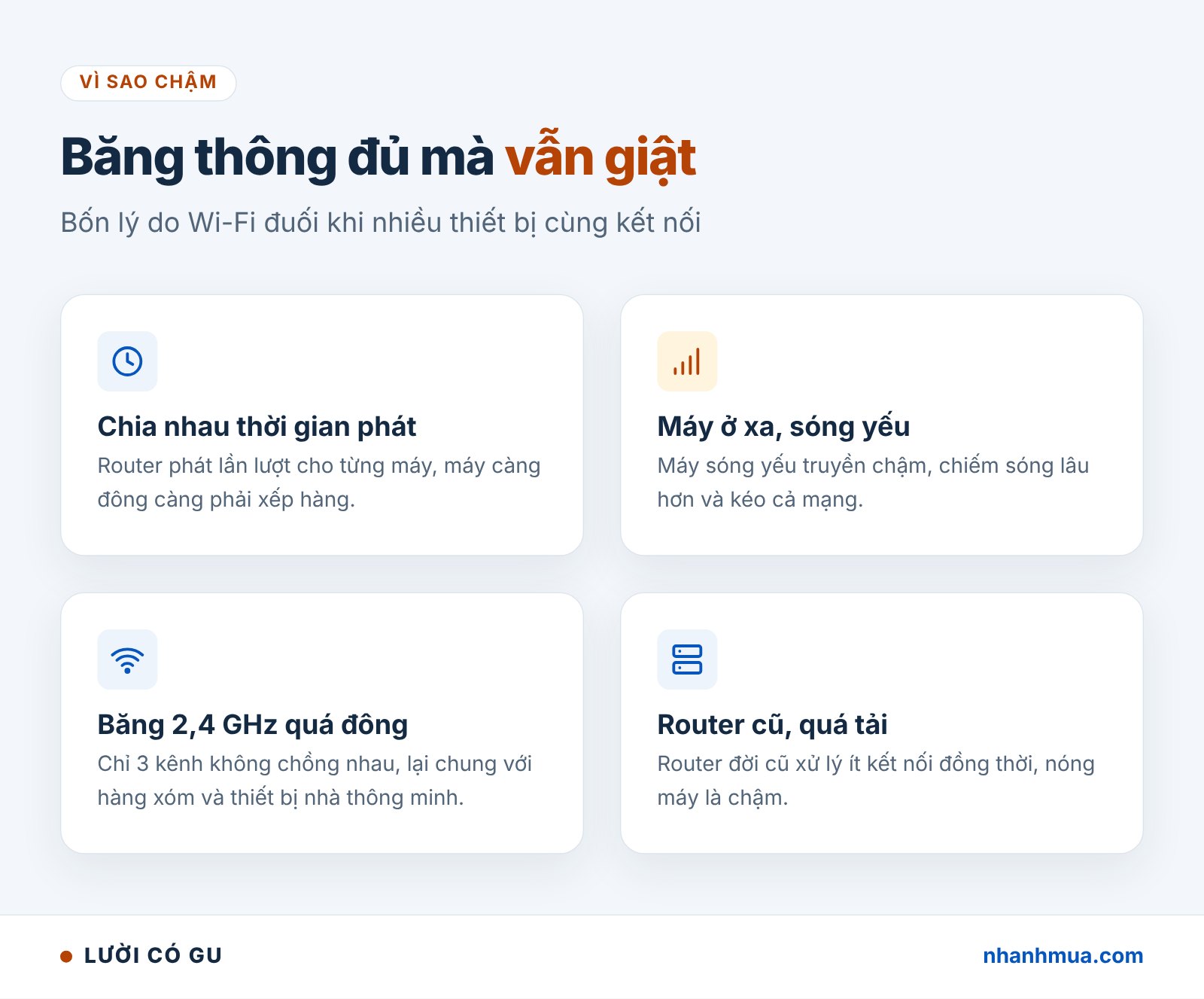
Bốn thủ phạm thường gặp:
- Chia nhau thời gian phát: càng nhiều máy cùng hoạt động, hàng chờ càng dài.
- Thiết bị ở xa, sóng yếu: máy sóng yếu phải truyền chậm, chiếm sóng lâu hơn và vô tình kéo chậm cả mạng.
- Băng 2,4 GHz quá đông: băng này chỉ có 3 kênh không chồng lấn nhau (1, 6, 11), lại dùng chung với hàng xóm, loa Bluetooth, lò vi sóng và phần lớn thiết bị nhà thông minh.
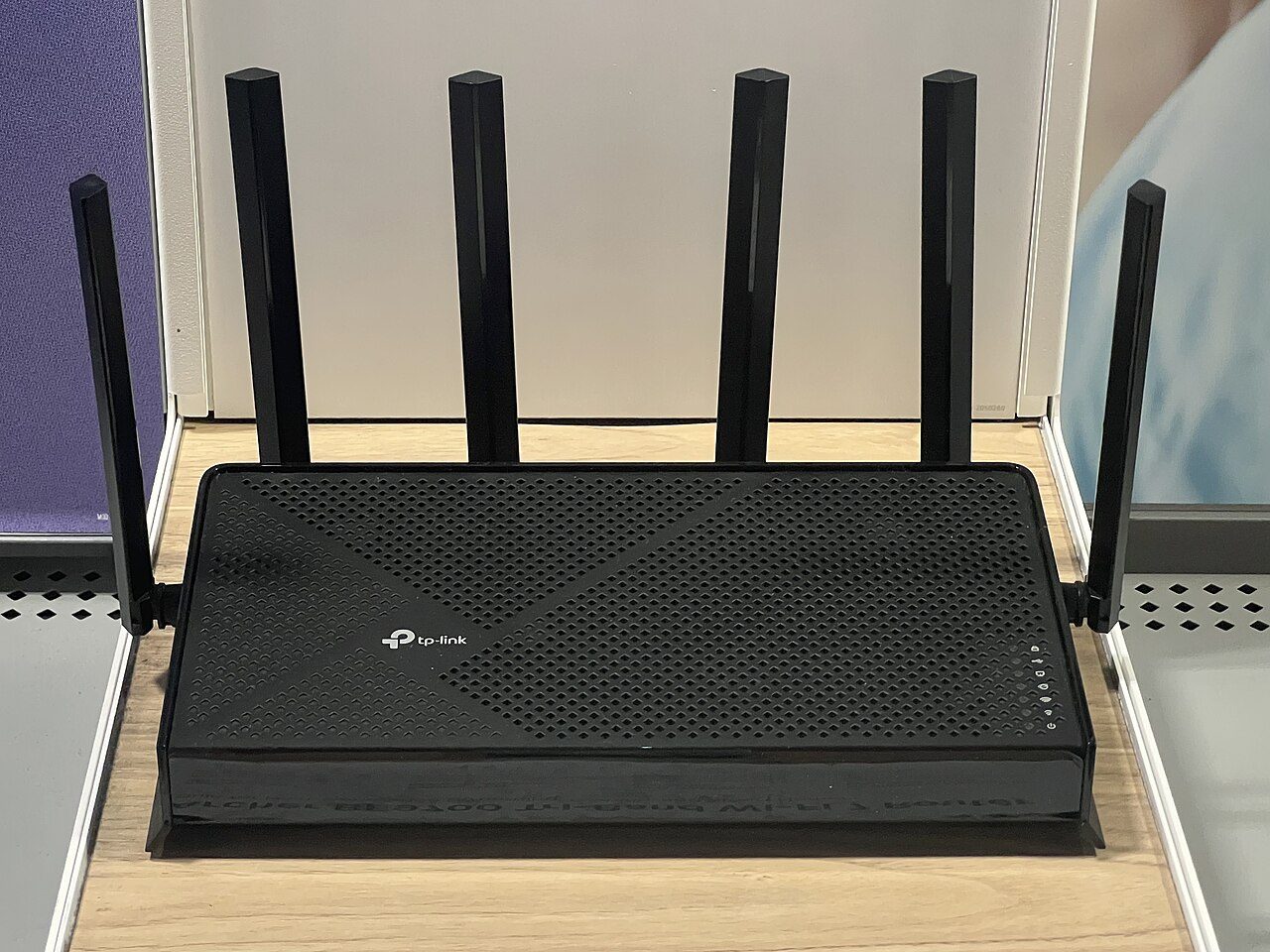
- Router cũ hoặc quá tải: router đời cũ xử lý ít kết nối đồng thời, đặt nơi bí khí thì nóng máy và chập chờn.
Nhà ống nhiều tầng của Việt Nam còn có thêm thử thách: sàn bê tông cốt thép và cầu thang ở giữa nhà chặn sóng rất mạnh. Router đặt ở tầng 1 gần cửa (vì dây cáp quang vào từ đó) thường khiến tầng 3, tầng 4 gần như mất sóng.
Xử lý theo thứ tự từ rẻ tới đắt
Trước khi chi tiền, hãy thử lần lượt các bước sau. Phần lớn gia đình sẽ dừng ở bước 2 hoặc 3.
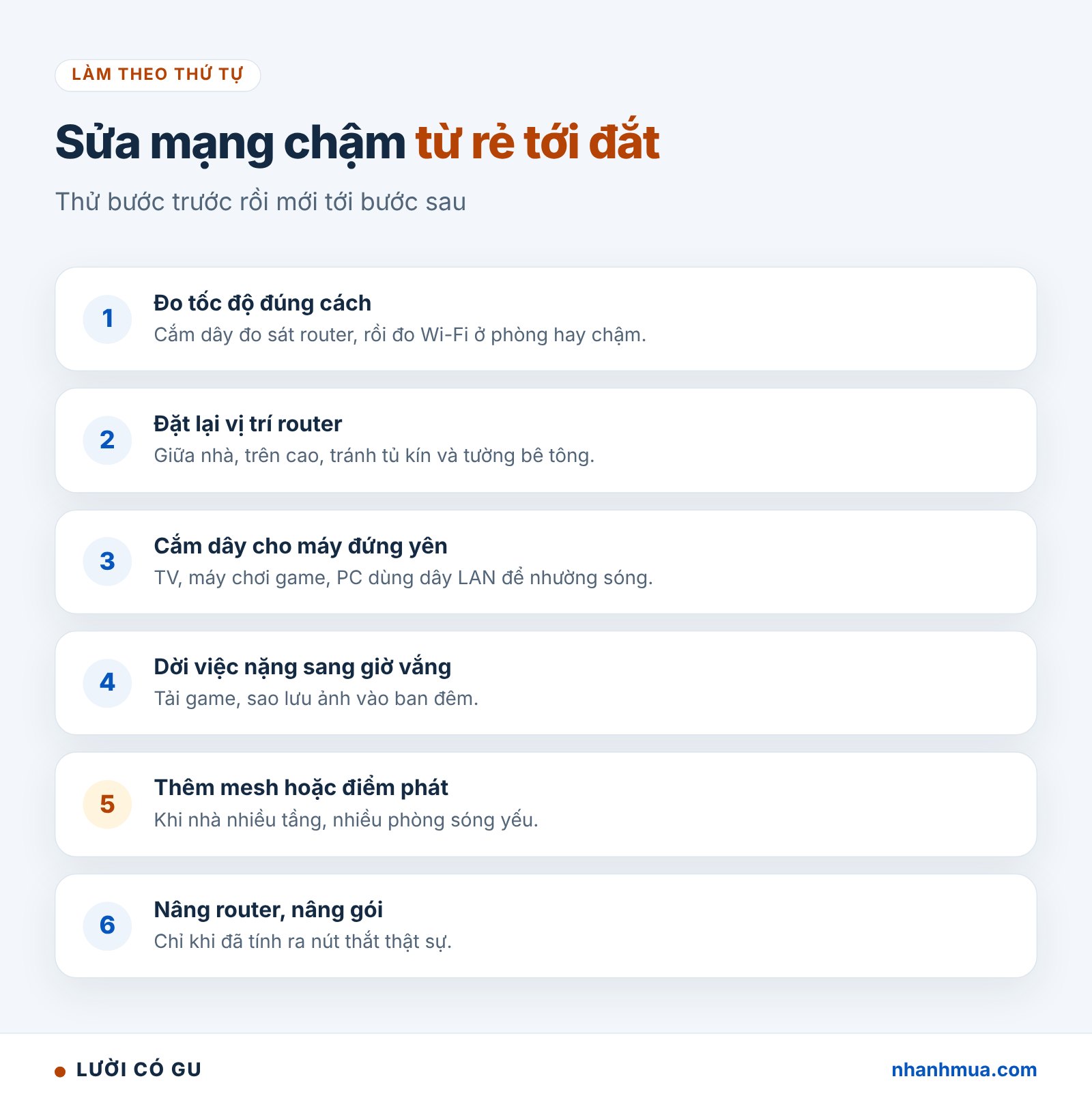
1. Đo tốc độ đúng cách
Cắm dây đo sát router để biết tốc độ thật của gói cước, rồi cầm điện thoại đo ở từng phòng hay chậm. Ghi lại cả tải xuống, tải lên và độ trễ (ping) để so trước và sau khi chỉnh.
2. Đặt lại vị trí router
Đặt router ở khoảng giữa nhà, trên cao, thoáng; tránh tủ kín, gầm tivi, sát tường bê tông hay gần lò vi sóng. Nguyên tắc này giống như khi đặt hub nhà thông minh: càng ít vật cản giữa router và thiết bị, sóng càng khỏe.
3. Cắm dây cho thiết bị đứng yên
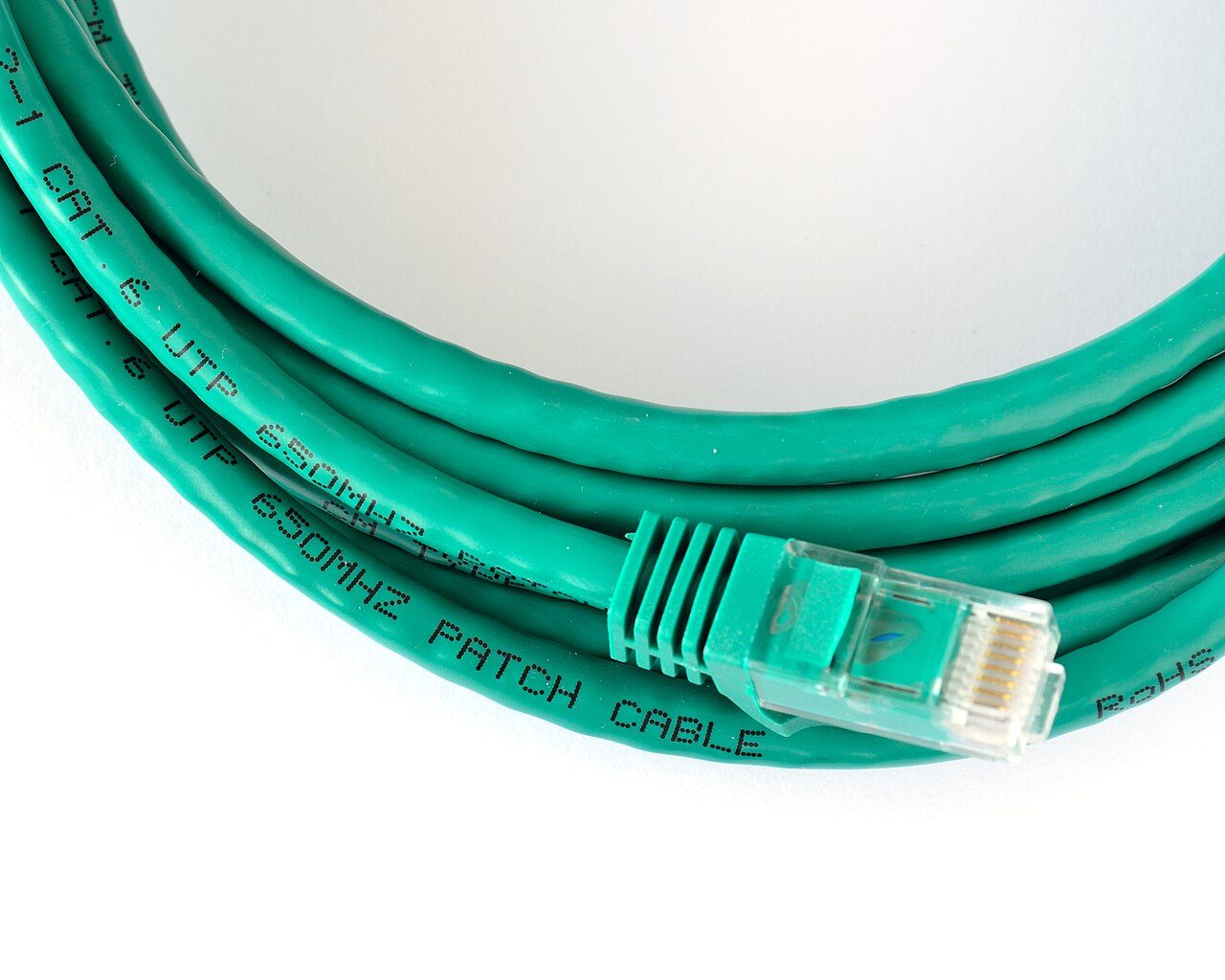
TV, máy chơi game, PC để bàn, đầu thu đều đứng yên một chỗ. Cắm dây LAN cho chúng vừa ổn định hơn, vừa “nhường” sóng Wi-Fi cho điện thoại và laptop. Lưu ý thiết bị cắm dây vẫn dùng chung gói cước, chỉ là không còn tranh sóng nữa.
4. Dời việc nặng sang giờ vắng
Tải tựa game lớn, cập nhật hệ điều hành, sao lưu ảnh và video lên đám mây nên hẹn giờ vào ban đêm. Nhiều máy chơi game và điện thoại có sẵn tùy chọn này.
5. Thêm mesh hoặc điểm phát sóng
Nhà nhiều tầng, nhiều phòng mà vẫn có góc chết sau khi dời router, đó là lúc cần hệ thống mesh (nhiều cục phát phối hợp thành một mạng) hoặc thêm điểm phát sóng (access point) nối dây về router. Nếu nhà có sẵn dây mạng đi âm tường giữa các tầng, điểm phát nối dây cho tốc độ ổn định nhất.
6. Nâng router hoặc nâng gói cước
Chỉ nâng router khi router hiện tại quá cũ, không chịu nổi số kết nối. Chỉ nâng gói khi phép tính ở trên cho thấy nhu cầu cao điểm sát với gói đang dùng, hoặc khi cắm dây đo vẫn chậm. Router quảng cáo “chịu được hàng trăm thiết bị” cũng không thể vượt qua tốc độ của gói cước.
Lắp thêm router, mesh: tránh lỗi hai lớp NAT
Ở Việt Nam, nhà mạng thường lắp một thiết bị vừa là modem quang vừa là router Wi-Fi. Khi bạn mua thêm router hoặc bộ mesh rồi cắm vào phía sau, cả hai thiết bị có thể cùng “định tuyến”, tức cùng chia địa chỉ IP cho mạng phía sau nó. Tình trạng này gọi là double NAT (hai lớp NAT).
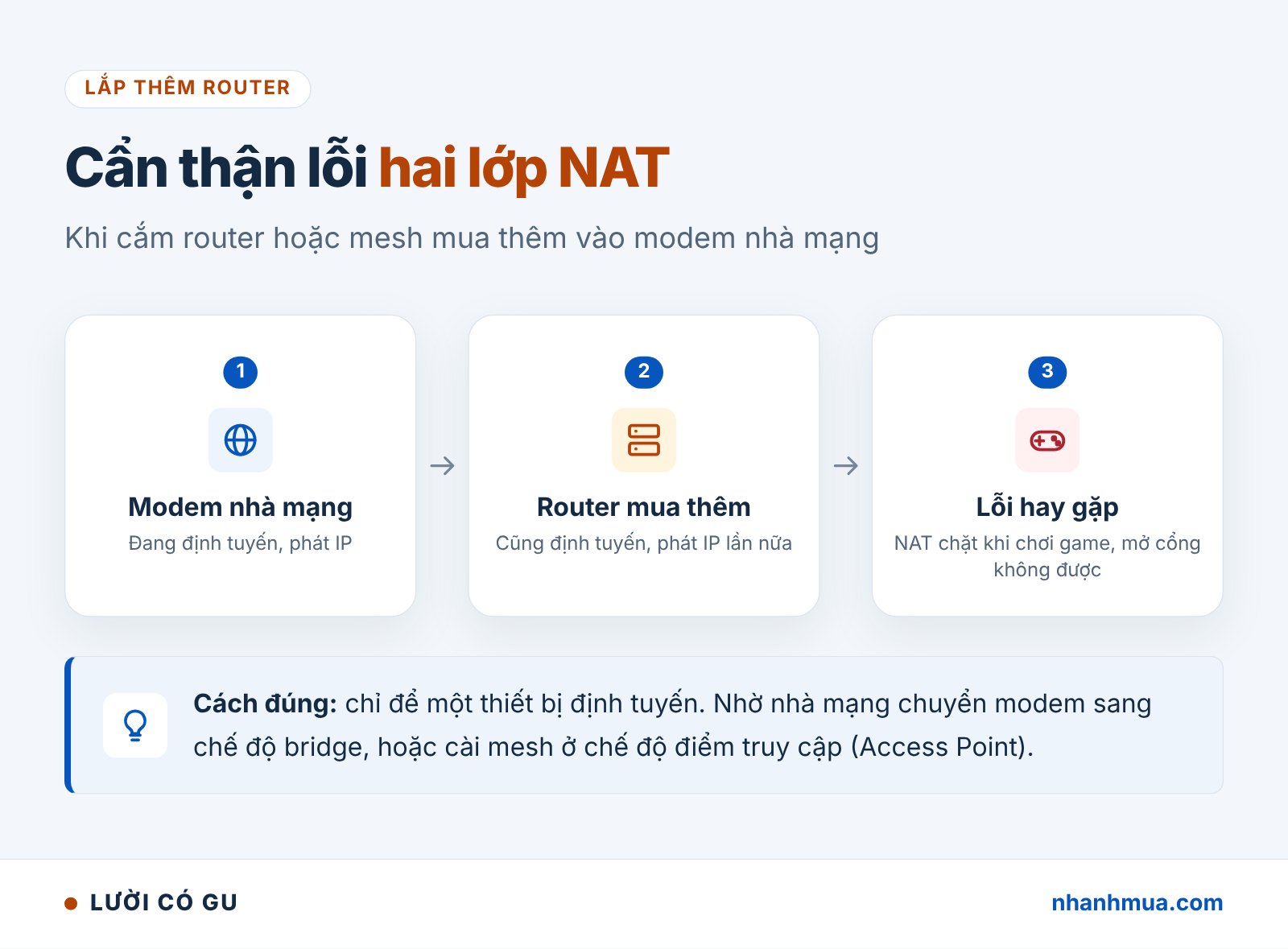
Lướt web, xem phim thường vẫn chạy, nên nhiều người không biết mình đang bị. Nhưng chơi game trực tuyến có thể báo kiểu NAT chặt, khó vào phòng chơi với bạn bè; camera hoặc ổ lưu trữ cần mở cổng để xem từ xa thì không truy cập được. Cách đúng là chỉ để một thiết bị định tuyến: nhờ tổng đài nhà mạng chuyển modem sang chế độ bridge (chỉ làm cầu nối), hoặc cài router/mesh mua thêm ở chế độ điểm truy cập (Access Point). Hãy làm đúng theo hướng dẫn cài đặt của hãng mesh, đừng để cả hai thiết bị ở chế độ mặc định.
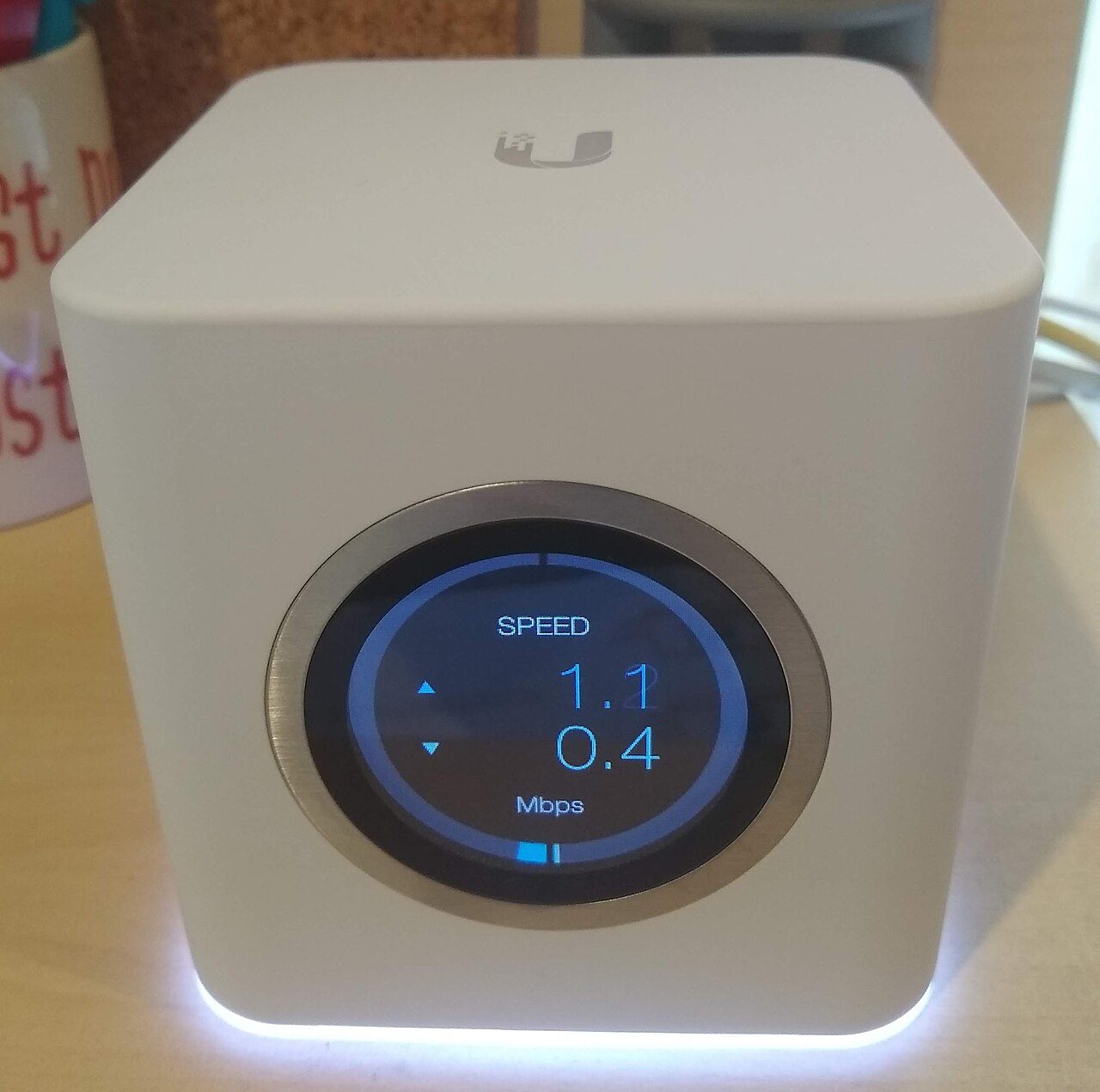
Router thứ hai chỉ thật sự hợp lý trong vài trường hợp cụ thể, ví dụ modem nhà mạng bị lắp ở góc nhà xa: kéo một sợi dây mạng từ modem tới router đặt giữa nhà sẽ hiệu quả hơn nhiều so với để sóng phải xuyên qua cả căn nhà. Với đa số gia đình, một router tốt đặt đúng chỗ, cộng mesh hoặc điểm phát khi cần, là đủ.
Hiểu lầm phổ biến
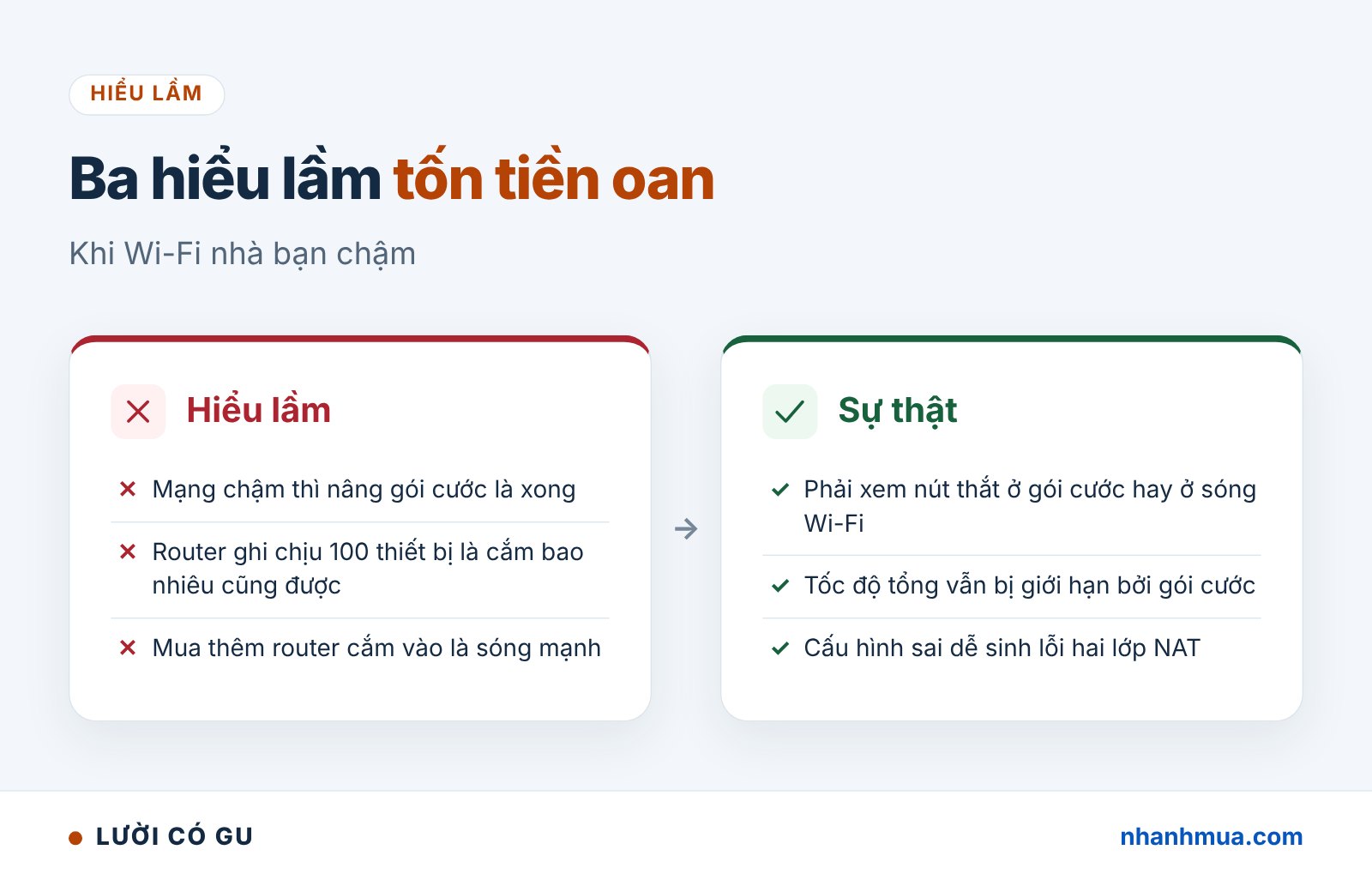
- “Mạng chậm thì nâng gói là xong.” Nếu nút thắt là sóng Wi-Fi, nâng gói không thay đổi gì ở phòng ngủ tầng trên.
- “Router ghi chịu 100 thiết bị thì cắm bao nhiêu cũng được.” Con số đó nói về khả năng giữ kết nối, còn tốc độ tổng vẫn bị giới hạn bởi gói cước và sóng.
- “Mua thêm router cắm vào là sóng mạnh.” Cấu hình sai dễ sinh lỗi hai lớp NAT; đặt sai chỗ thì router mới cũng chẳng giúp được.
- “Thiết bị nhà thông minh làm chậm mạng.” Chúng dùng rất ít băng thông, nhưng nhiều thiết bị trên băng 2,4 GHz có thể làm kênh đông hơn; tách băng 5 GHz cho điện thoại, laptop sẽ đỡ hơn.
Bảng chọn giải pháp
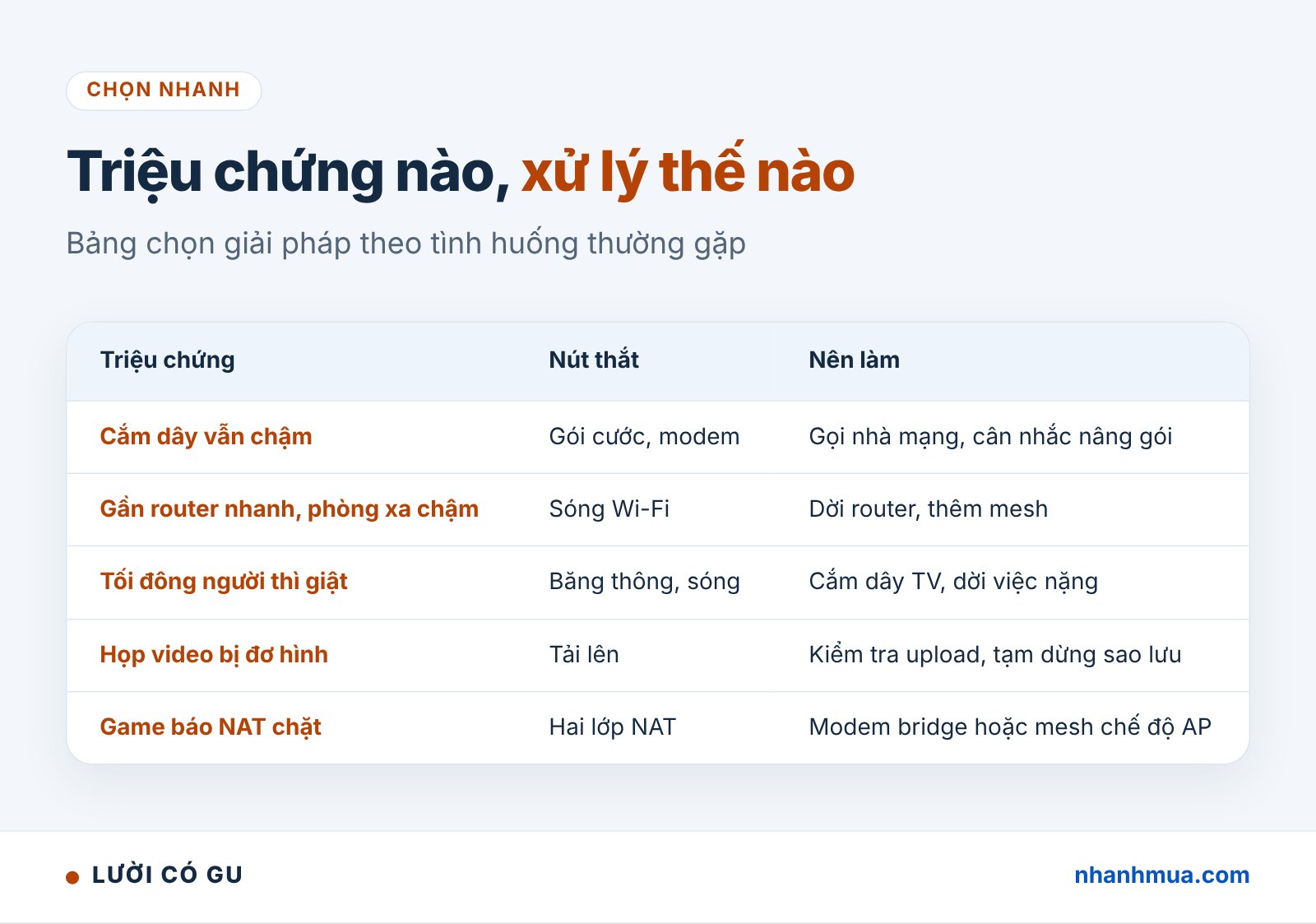
| Triệu chứng | Nút thắt | Nên làm |
|---|---|---|
| Cắm dây vẫn chậm | Gói cước, modem | Gọi nhà mạng, cân nhắc nâng gói |
| Gần router nhanh, phòng xa chậm | Sóng Wi-Fi | Dời router, thêm mesh |
| Tối đông người thì giật | Băng thông, sóng | Cắm dây TV, dời việc nặng |
| Họp video bị đơ hình | Tải lên | Kiểm tra upload, tạm dừng sao lưu |
| Game báo NAT chặt | Hai lớp NAT | Modem bridge hoặc mesh chế độ AP |
Câu hỏi thường gặp
Nhà 4 người cần gói cước bao nhiêu Mbps?
Theo ví dụ minh họa trong bài, một tối cao điểm với hai TV 4K, họp video và vài điện thoại xem video chỉ cần khoảng 54 Mbps tải xuống. Gói cáp quang phổ biến hiện nay thường dư cho nhu cầu này. Hãy tự cộng theo thói quen nhà mình và chừa thêm 20–30% để dự phòng.
Router Wi-Fi 6 có giúp nhà nhiều thiết bị đỡ chậm không?
Có, nếu router cũ đã quá đời và phần lớn thiết bị trong nhà hỗ trợ Wi-Fi 6. Công nghệ OFDMA giúp router phục vụ nhiều máy cùng lúc hiệu quả hơn. Tuy vậy, router mới không thay được việc đặt đúng chỗ và không vượt qua được tốc độ gói cước.
Nên dùng mesh hay bộ kích sóng?
Bộ kích sóng rẻ nhưng thường tạo mạng riêng và giảm tốc độ vì vừa nhận vừa phát trên cùng sóng. Mesh đắt hơn nhưng các cục phát phối hợp thành một mạng, chuyển vùng mượt hơn. Nhà nhiều tầng có dây mạng âm tường thì mesh nối dây hoặc điểm phát nối dây là ổn định nhất.
Làm sao biết mình đang bị lỗi hai lớp NAT?
Dấu hiệu thường gặp là máy chơi game báo kiểu NAT chặt hoặc trung bình, hoặc mở cổng trên router mua thêm mà vẫn không truy cập được từ xa. Vào trang quản trị router mua thêm, nếu địa chỉ cổng WAN là địa chỉ nội bộ (thường bắt đầu bằng 192.168), nhiều khả năng bạn đang có hai lớp NAT.
Có nên tắt bớt thiết bị không dùng tới?
Thiết bị đứng yên gần như không chiếm băng thông, nên không cần tắt hết. Thứ đáng để ý là những máy đang tải nặng ngầm: điện thoại sao lưu ảnh, máy tính cập nhật hệ điều hành, máy chơi game tải bản vá. Hẹn giờ cho chúng chạy ban đêm hiệu quả hơn là rút điện từng món.
Kết luận
Wi-Fi nhiều thiết bị bị chậm hiếm khi chỉ do “mạng yếu” chung chung. Hãy đo bằng dây để biết gói cước có ổn không, cộng nhu cầu cao điểm của cả nhà, rồi xử lý sóng Wi-Fi theo thứ tự: dời router, cắm dây cho thiết bị đứng yên, dời việc nặng sang đêm, thêm mesh khi cần. Làm phép tính trước, mua sắm sau, bạn sẽ đỡ tốn tiền oan.
Nhà bạn đang có bao nhiêu thiết bị kết nối mạng và góc nào hay mất sóng nhất? Kể ở phần bình luận để Lười Có Gu gợi ý cách xử lý, và theo dõi kênh để nhận thêm mẹo dùng đồ công nghệ trong nhà gọn, đúng, đỡ tốn tiền.