Mới mua về thì bấm đâu chạy đó, dùng vài năm thì bấm nút Home phải chờ, chuyển mục giật cục, mở ứng dụng quay vòng mãi. Nếu bạn đang gặp cảnh TV Samsung chạy chậm, bạn không cô đơn: đây là chuyện rất hay gặp ở Smart TV nói chung, không riêng gì một hãng.
Tin tốt là phần lớn trường hợp tự xử lý được tại nhà, không tốn đồng nào, theo đúng các bước Samsung hướng dẫn trên trang hỗ trợ. Bài này gom lại 6 cách, xếp từ nhẹ đến mạnh, kèm một mẹo “ngược đời” đang được nhiều người dùng TV đời cũ áp dụng.
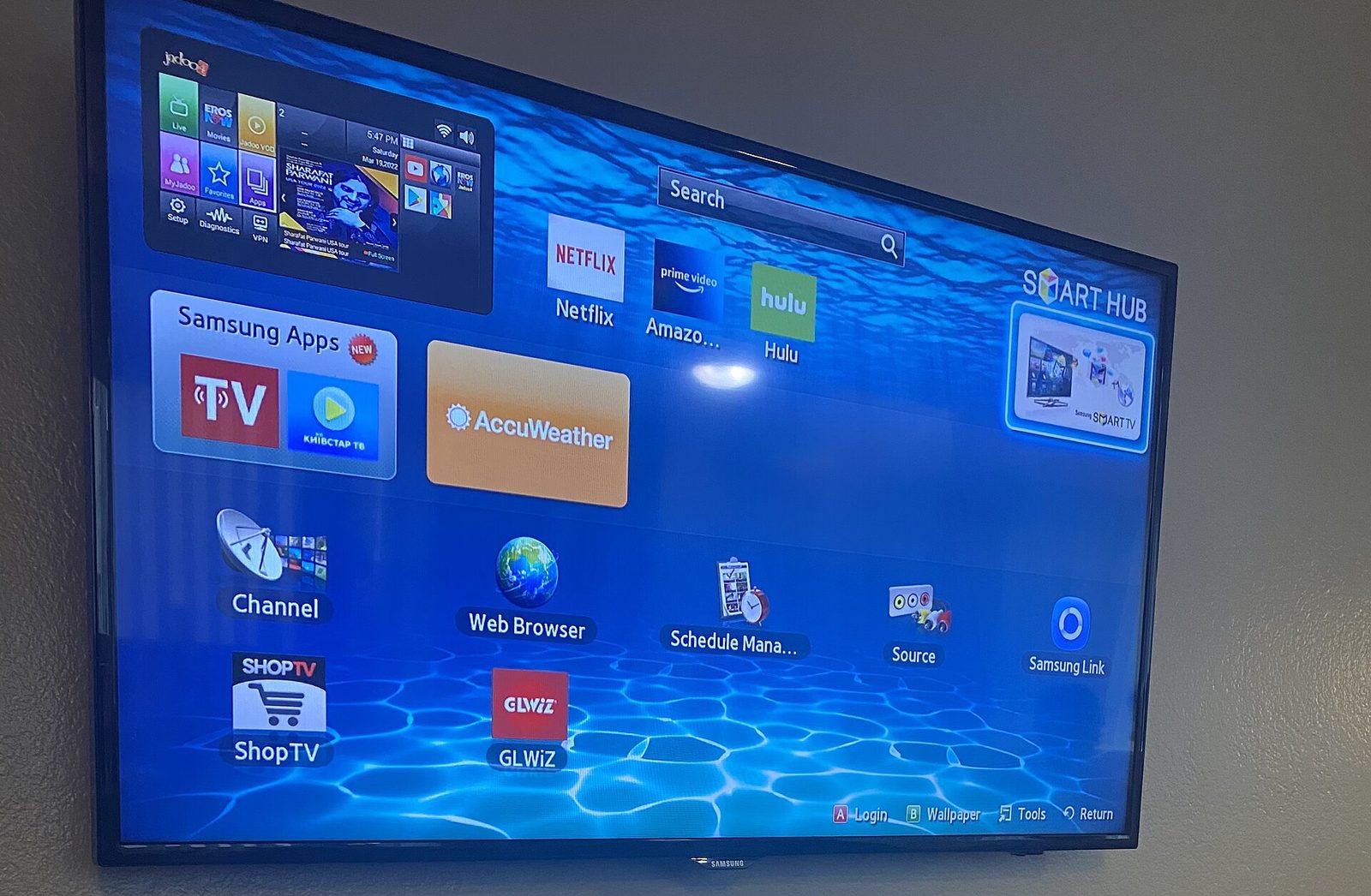
Câu trả lời ngắn Hãy khởi động lại TV đúng cách (giữ nút nguồn tới khi hiện logo, hoặc rút điện 30 giây), chạy Chăm sóc Thiết bị, dọn bộ nhớ và cập nhật phần mềm. Chỉ đặt lại Smart Hub khi các cách trên không ăn thua. TV đã cũ và chậm thường xuyên thì cân nhắc ngắt Wi-Fi, dùng thiết bị phát cắm cổng HDMI.
Tóm tắt nhanh
- Bấm nút nguồn bình thường chỉ đưa TV vào chế độ chờ, chưa phải khởi động lại.
- Chăm sóc Thiết bị nằm trong Cài đặt, Hỗ trợ: tự quét, đóng ứng dụng nền, giải phóng bộ nhớ.
- Dung lượng trống dưới 70 MB, TV báo trạng thái “Trung bình”: nên xóa bớt ứng dụng.
- Đặt lại Smart Hub là cách cuối, vì sẽ đăng xuất mọi ứng dụng. Mã PIN mặc định là 0000.
- Ngắt Wi-Fi TV và dùng thiết bị phát rời giúp menu nhẹ hơn, nhưng mất một số tính năng của Samsung.
Trong bài này12 mục
- 01Vì sao TV Samsung chạy chậm dần theo thời gian?
- 02Bắt bệnh trước: TV chậm kiểu nào?
- 03Cách 1: Khởi động lại đúng cách
- 04Cách 2: Chạy Chăm sóc Thiết bị
- 05Cách 3: Dọn bộ nhớ, xóa bộ nhớ đệm
- 06Cách 4 và 5: Cập nhật phần mềm, đặt lại Smart Hub
- 07Cách 6: Mẹo ngược đời, ngắt Wi-Fi và dùng thiết bị phát rời
- 08Chọn thiết bị phát nào cho TV Samsung cũ?
- 09Tình huống nào, làm gì?
- ?Câu hỏi thường gặp
- ✓Kết luận
- 10Mới trên Nhanh Mua
Vì sao TV Samsung chạy chậm dần theo thời gian?
Smart TV thực chất là một chiếc máy tính nhỏ gắn vào màn hình lớn. Nó có bộ xử lý, bộ nhớ và hệ điều hành riêng (trên TV Samsung là Tizen). Phần cứng này đủ khỏe để giải mã phim 4K, vì việc đó có chip chuyên dụng lo. Nhưng giao diện, ứng dụng, quảng cáo trên trang chủ và các dịch vụ chạy nền thì dùng chung phần tài nguyên còn lại.
Hãy hình dung chiếc điện thoại dùng 4–5 năm: vẫn gọi điện, xem video tốt, nhưng mở ứng dụng thì ì ạch. TV cũng vậy. Theo thời gian, ứng dụng được cập nhật nặng hơn, bạn cài thêm nhiều ứng dụng, dữ liệu và bộ nhớ đệm (cache, phần dữ liệu tạm giúp app mở nhanh hơn) đầy dần. Khi bạn bấm Home, TV vừa phải tải các ô gợi ý, ảnh bìa, banner, vừa giữ các ứng dụng nền, nên phản hồi chậm.
Điều đáng nói: khởi động lại hay xóa bộ nhớ đệm giúp TV nhanh hơn ngay, nhưng thường chỉ tạm thời. Vài tuần sau, mọi thứ lại đầy lên. Vì vậy bài này chia hai nhóm: các cách “dọn dẹp định kỳ” (cách 1 đến 5) và cách “giảm tải tận gốc” (cách 6).
Bắt bệnh trước: TV chậm kiểu nào?
Trước khi bấm lung tung, hãy xác định TV đang chậm theo kiểu nào. Mỗi kiểu có hướng xử lý khác nhau, và có kiểu không phải lỗi của TV.
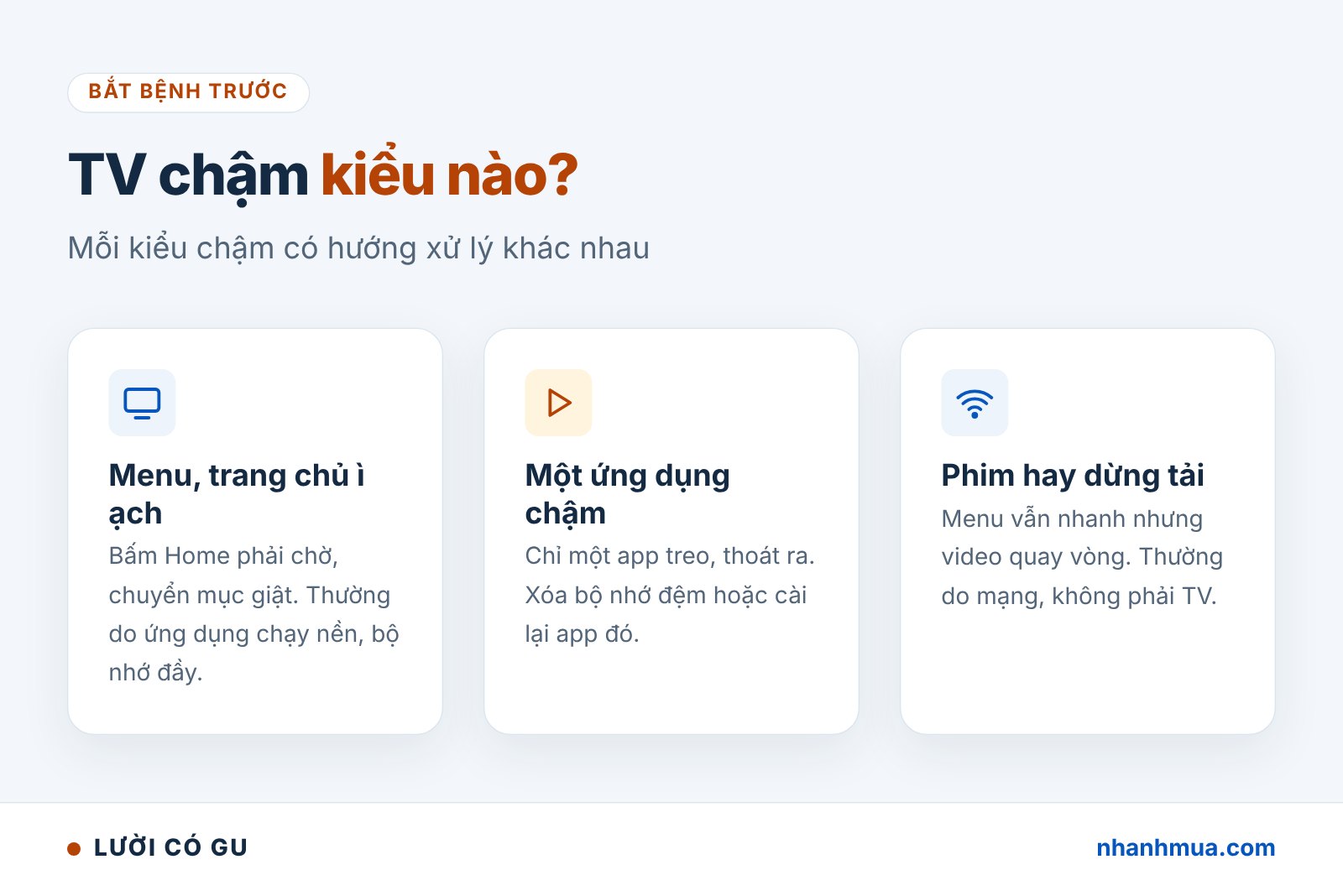
- Menu, trang chủ ì ạch: bấm Home phải chờ, di chuyển giữa các ô bị giật. Đây là kiểu bài này tập trung xử lý.
- Chỉ một ứng dụng chậm: các phần khác bình thường, chỉ một app hay treo, tự thoát. Xử lý riêng app đó (xóa bộ nhớ đệm, cài lại) là đủ.
- Phim hay dừng tải, quay vòng: menu vẫn nhanh nhưng video bị khựng. Thủ phạm thường là mạng Wi-Fi yếu, router đặt xa hoặc đường truyền chập chờn. Hãy thử xem cùng nội dung trên điện thoại cạnh TV để so sánh.
Nếu TV tự tắt, tự khởi động lại liên tục, treo ở logo hoặc màn hình có sọc, đó là dấu hiệu lỗi phần cứng hoặc phần mềm nặng hơn. Lúc này nên liên hệ trung tâm bảo hành Samsung thay vì tự xử lý.
Cách 1: Khởi động lại đúng cách
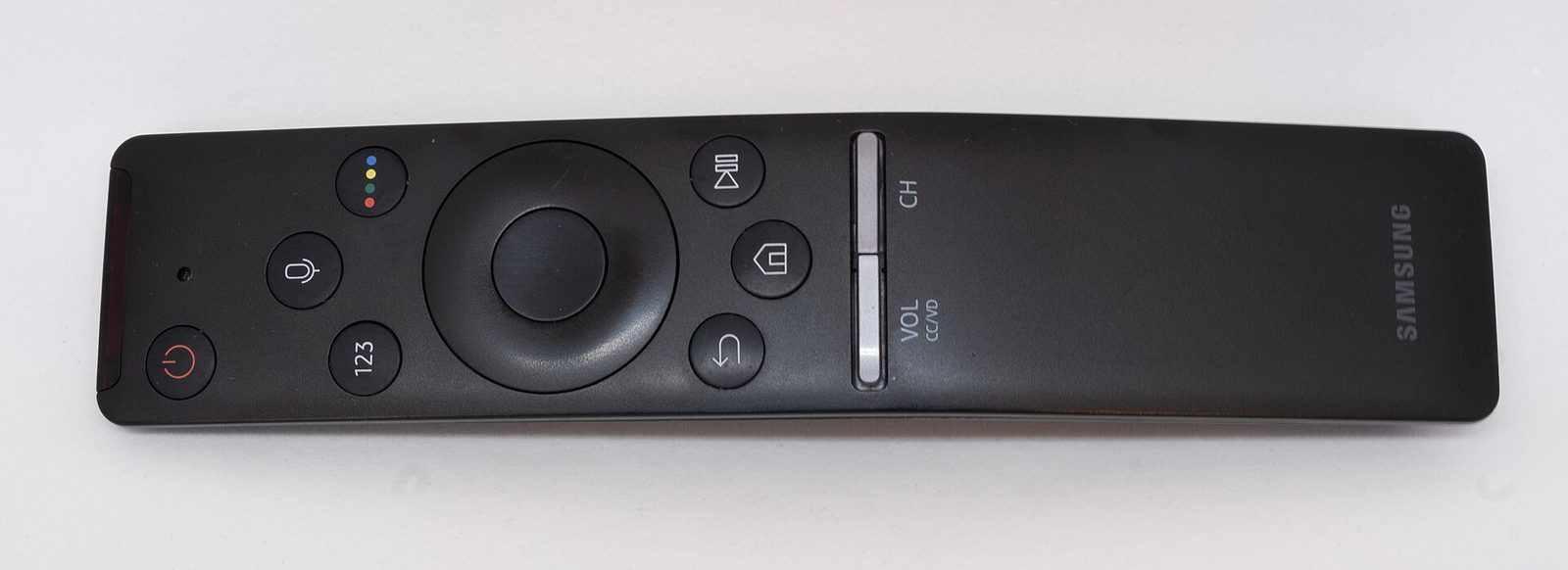
Nhiều người nghĩ tối nào cũng tắt TV bằng điều khiển thì sáng hôm sau TV đã “khởi động lại”. Thực tế, khi bấm nút nguồn bình thường, Smart TV Samsung thường chỉ chuyển sang chế độ chờ để lần sau bật lên nhanh hơn. Trang hỗ trợ Samsung Việt Nam nói rõ: khởi động lại đúng cách là tắt TV hoàn toàn, khác với chế độ chờ.
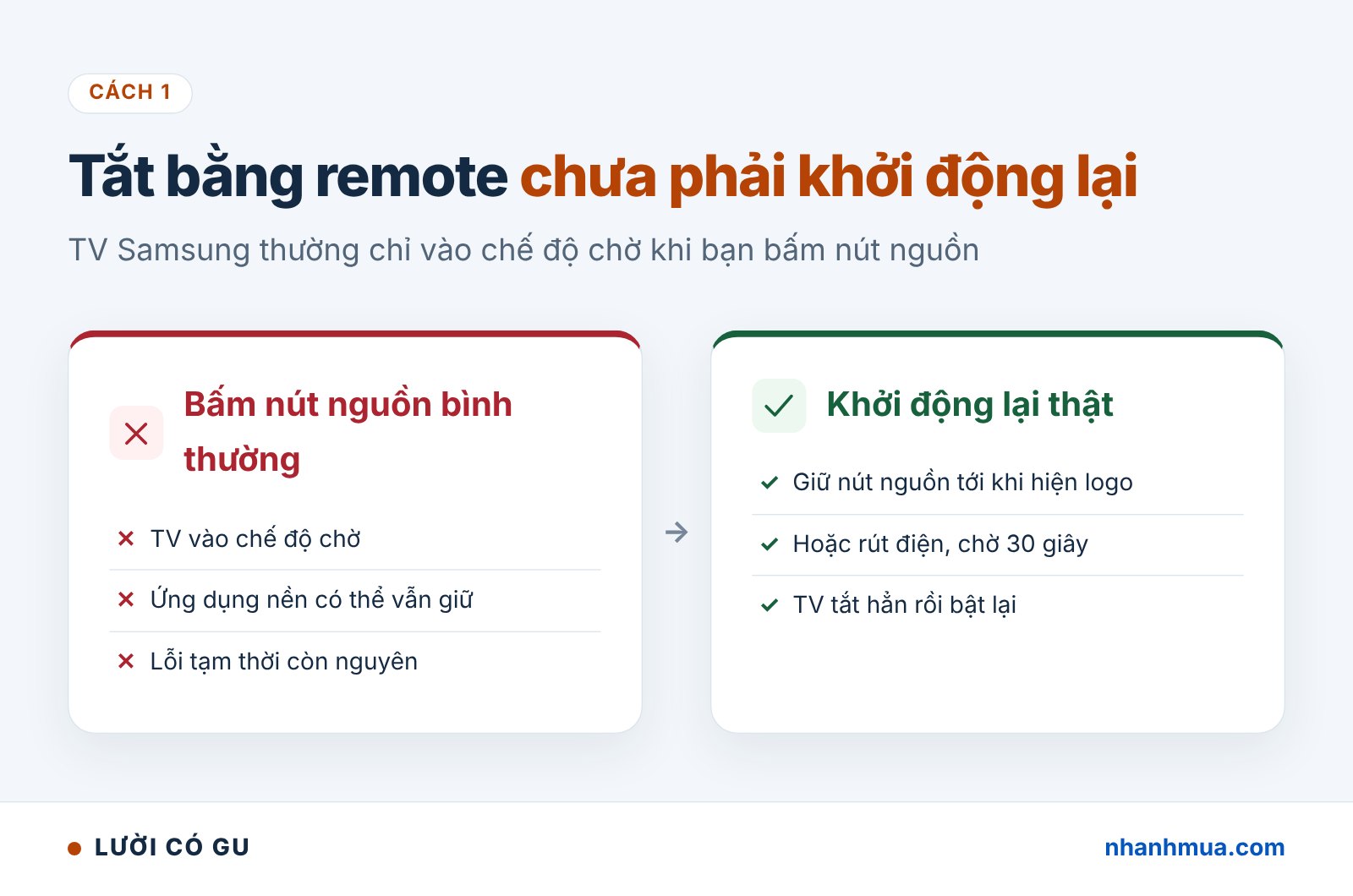
Có hai cách khởi động lại thật sự:
1. Giữ nút nguồn trên điều khiển
Nhấn và giữ nút nguồn khoảng 5 giây, tới khi TV tắt rồi hiện lại logo khởi động. Theo Samsung, cách giữ nút này không áp dụng cho dòng TV tranh The Frame.
2. Rút phích cắm 30 giây
Tắt TV, rút phích cắm khỏi ổ điện, chờ khoảng 30 giây rồi cắm lại. Cách này áp dụng cho mọi đời TV. Bạn nên cầm vào phần nhựa của phích cắm, tay khô ráo, và cắm lại chắc chắn.
Khởi động lại giải phóng toàn bộ bộ nhớ tạm và đóng mọi ứng dụng đang treo. Nếu TV của bạn chỉ thỉnh thoảng mới chậm, chừng này là đủ.
Cách 2: Chạy Chăm sóc Thiết bị
Smart TV Samsung đời mới có sẵn một công cụ “dọn dẹp” tên là Chăm sóc Thiết bị (tên tiếng Anh là Device Care). Công cụ này quét TV, liệt kê sự cố như thiếu dung lượng, rồi tự xóa bộ nhớ đệm, giải phóng bộ nhớ và đóng các ứng dụng chạy nền không dùng tới.
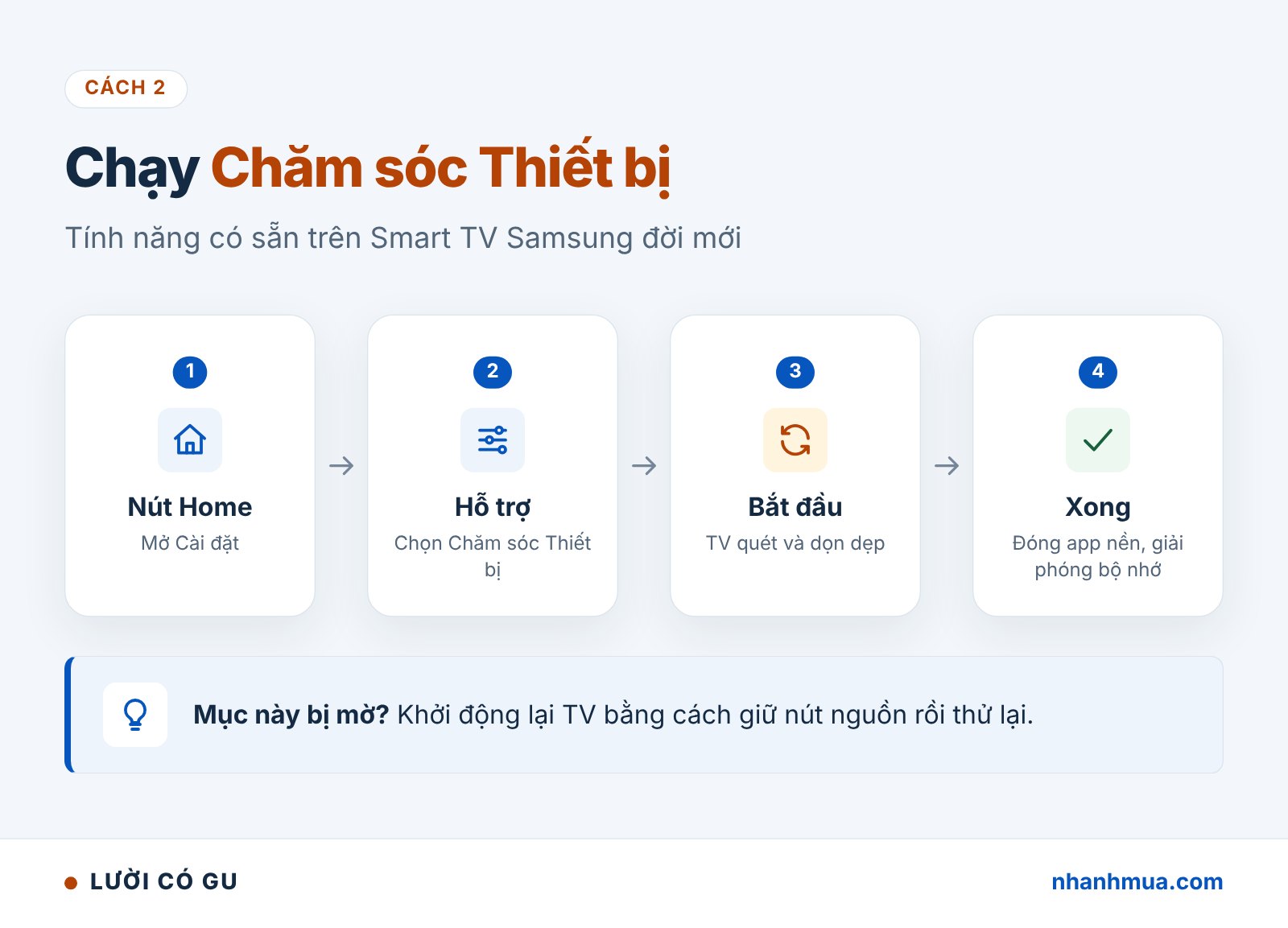
Cách làm theo trang hỗ trợ Samsung Việt Nam:
- Nhấn nút Home trên điều khiển, chọn Cài đặt.
- Vào Hỗ trợ, chọn Chăm sóc Thiết bị.
- Chọn Bắt đầu Chăm sóc Thiết bị ở giữa màn hình và chờ TV quét xong.
Nếu mục Chăm sóc Thiết bị bị mờ, không chọn được, hãy khởi động lại TV bằng cách giữ nút nguồn như cách 1 rồi thử lại. Khi quét xong mà TV báo có lỗi, bạn có thể vào tiếp mục Tự chẩn đoán để kiểm tra hình ảnh, âm thanh, cổng HDMI và kết nối Smart Hub.
Cách 3: Dọn bộ nhớ, xóa bộ nhớ đệm
Trong Chăm sóc Thiết bị có mục Quản lý Bộ nhớ, nơi bạn xem từng ứng dụng chiếm bao nhiêu dung lượng. Theo Samsung, khi dung lượng trống còn dưới 70 MB, TV sẽ báo trạng thái “Trung bình” thay vì “Tốt”. Đó là lúc nên dọn.
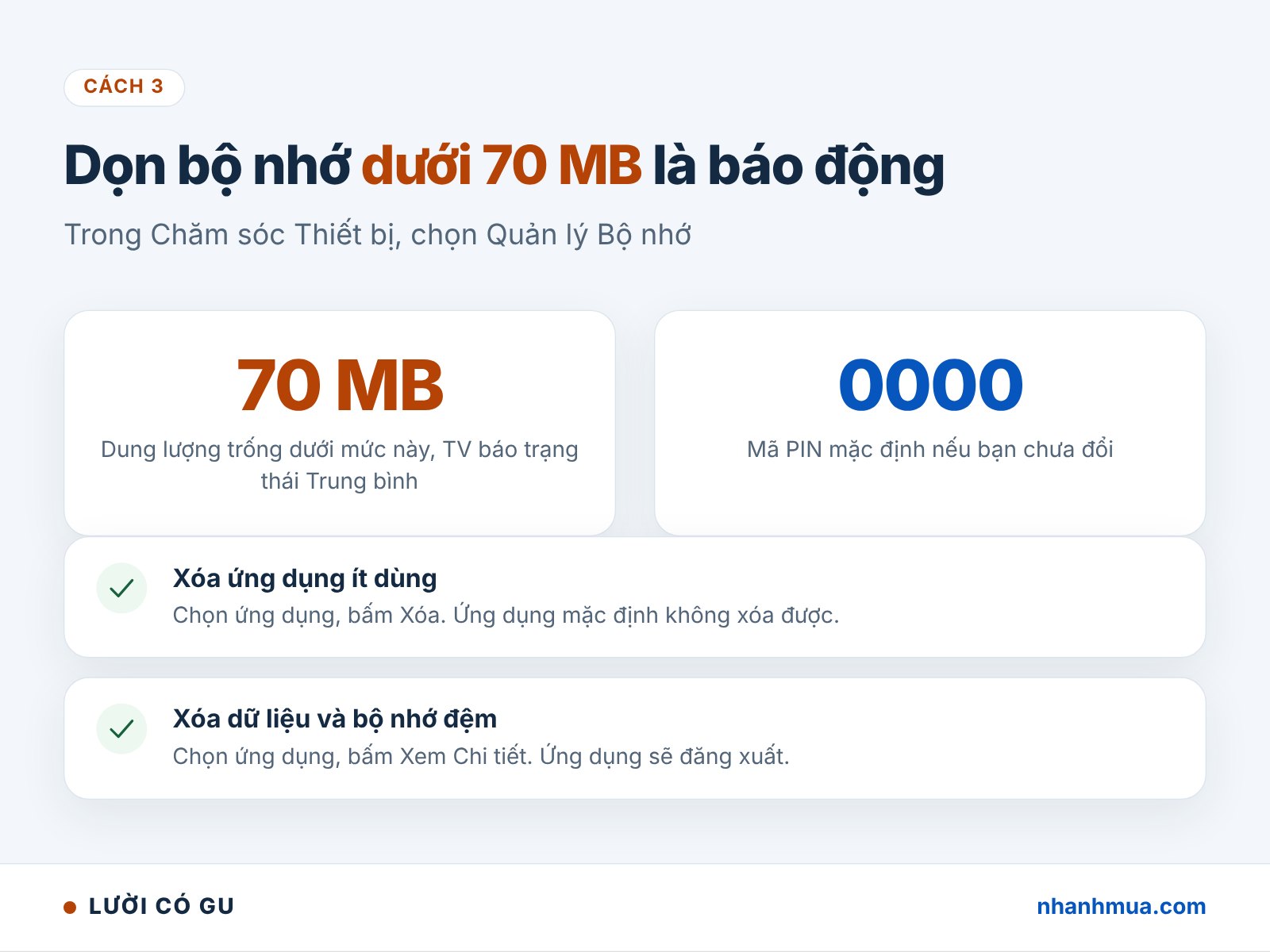
- Xóa ứng dụng ít dùng: chọn ứng dụng, bấm Xóa. Các ứng dụng mặc định của TV không xóa được, nút Xóa sẽ bị mờ.
- Giữ ứng dụng nhưng dọn dữ liệu: chọn ứng dụng, bấm Xem Chi tiết, rồi xóa dữ liệu và bộ nhớ đệm. Lưu ý, việc này sẽ đăng xuất bạn khỏi ứng dụng đó, nên hãy chuẩn bị sẵn tài khoản và mật khẩu.
Mẹo cho gia đình: TV thường có nhiều ứng dụng xem phim, truyền hình cài từ hồi mới mua mà cả nhà chỉ dùng hai, ba cái. Mạnh tay xóa những ứng dụng không ai mở trong vài tháng qua; khi cần, bạn luôn cài lại được từ kho ứng dụng.
Cách 4 và 5: Cập nhật phần mềm, đặt lại Smart Hub
Cập nhật phần mềm giúp TV nhận các bản sửa lỗi và tối ưu mới. Đường dẫn: nút Home, Cài đặt, Hỗ trợ, Cập nhật phần mềm, Cập nhật ngay. Trong quá trình cập nhật, không tắt TV hay rút điện.
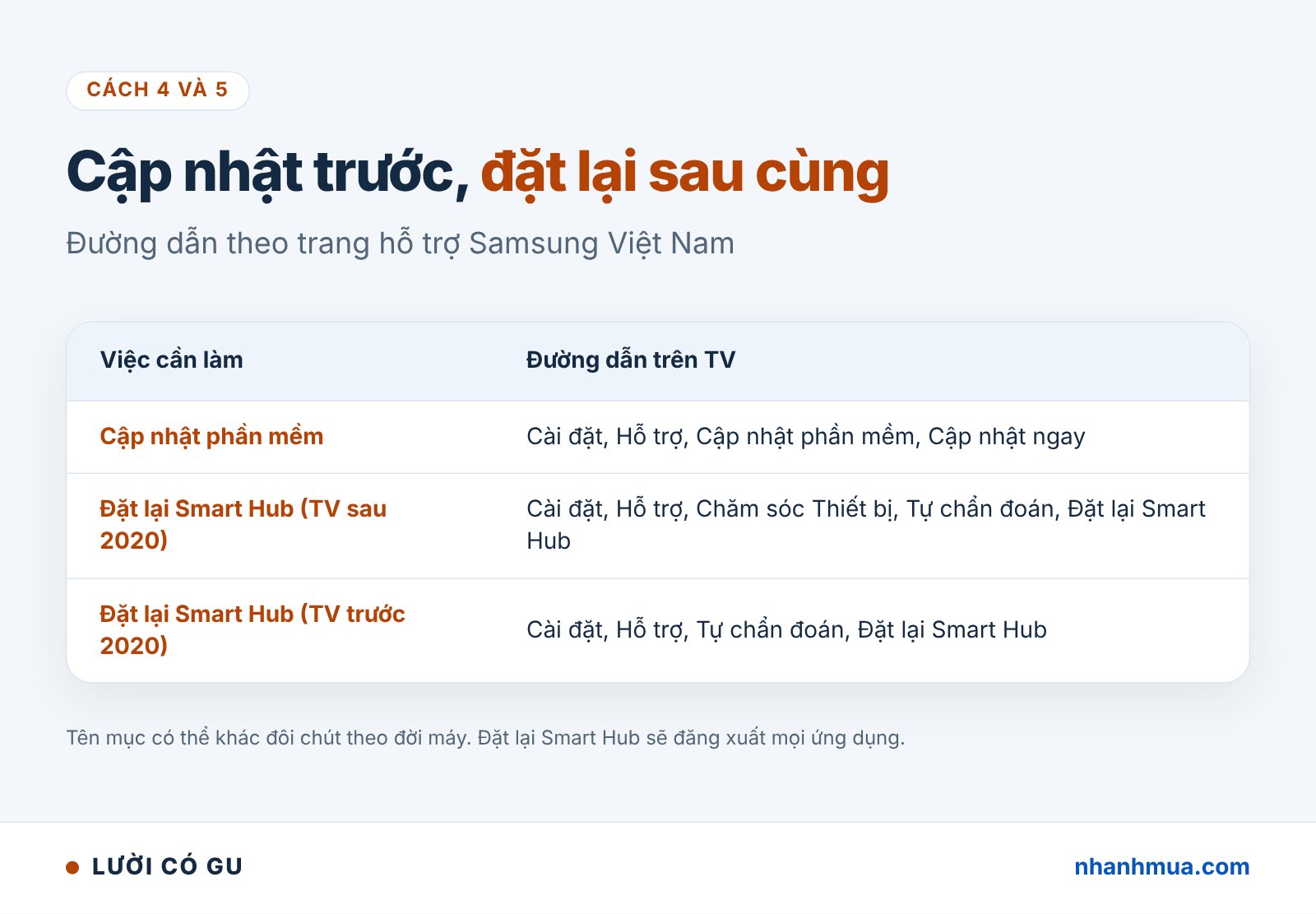
Đặt lại Smart Hub là “liều thuốc mạnh” nhất mà vẫn chưa phải khôi phục cài đặt gốc. Nó đưa toàn bộ cài đặt Smart Hub về mặc định, xóa ứng dụng đã tải và tài khoản đã lưu. Trang hỗ trợ Samsung cho biết đây là cách có thể giúp khi ứng dụng chạy chậm hoặc hoạt động bất thường.
- TV đời 2020 trở về sau: Cài đặt, Hỗ trợ, Chăm sóc Thiết bị, Tự chẩn đoán, Đặt lại Smart Hub.
- TV đời trước 2020: Cài đặt, Hỗ trợ, Tự chẩn đoán, Đặt lại Smart Hub.
- Nhập mã PIN; mã mặc định là 0000 nếu bạn chưa đổi.
Vì đặt lại Smart Hub sẽ đăng xuất bạn khỏi tất cả ứng dụng, không chỉ ứng dụng đang lỗi, hãy ghi lại tài khoản các ứng dụng xem phim, nghe nhạc trước khi làm. Đây là lý do nó nên là bước cuối, không phải bước đầu tiên.
Cách 6: Mẹo ngược đời, ngắt Wi-Fi và dùng thiết bị phát rời
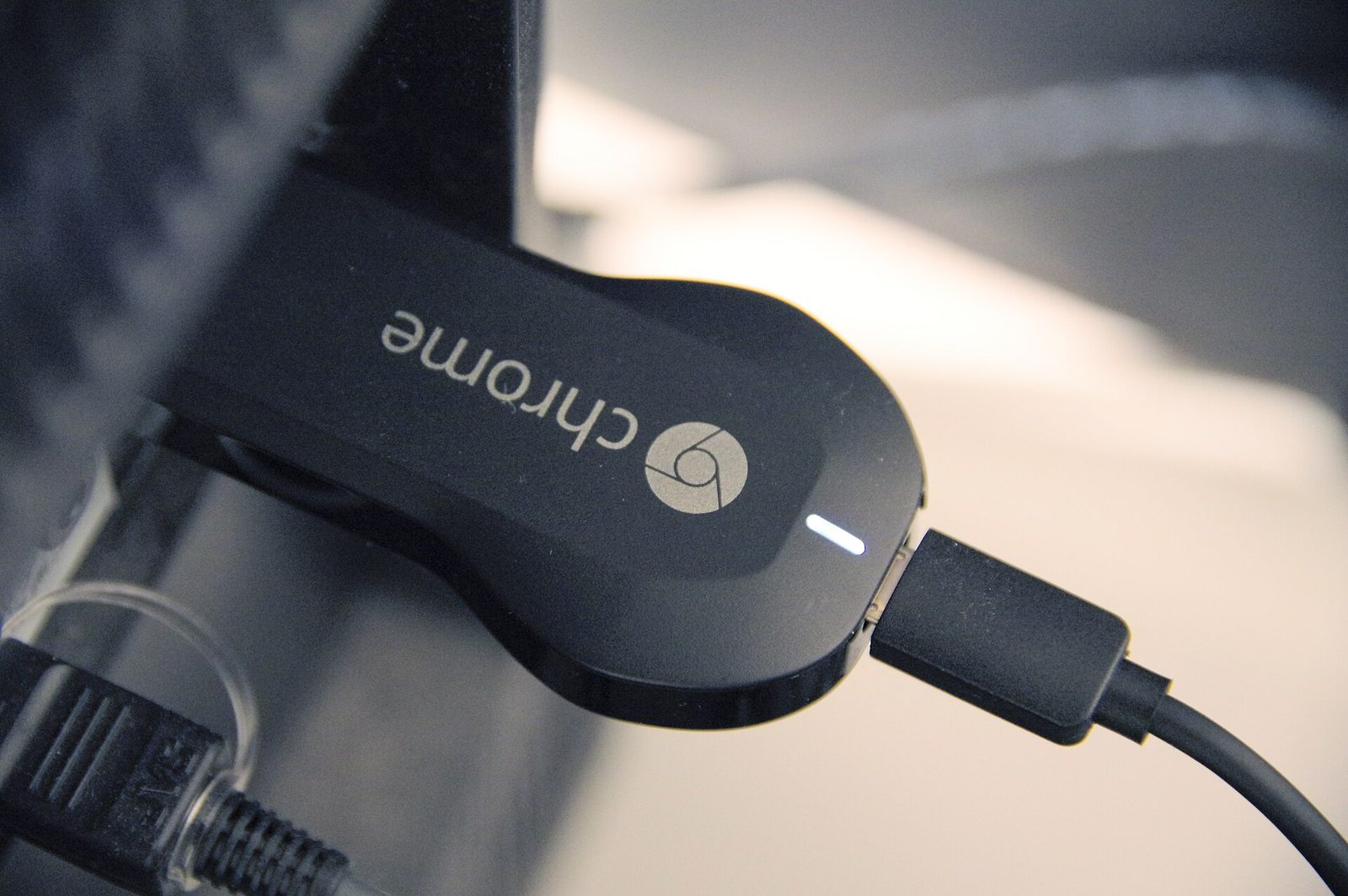
Nếu đã làm hết các cách trên mà vài tuần sau TV lại chậm, có thể phần cứng của TV đã “đuối” so với ứng dụng hiện nay. Một mẹo nghe có vẻ ngược đời nhưng hiệu quả: ngắt kết nối Internet của TV, và giao toàn bộ việc chạy ứng dụng cho một thiết bị phát trực tuyến cắm vào cổng HDMI.
Lý do: khi TV không còn mạng, nó không phải tải banner, gợi ý, quảng cáo trên trang chủ hay chạy các dịch vụ trực tuyến ở chế độ nền. TV chỉ còn làm đúng việc của màn hình, nên menu và chuyển nguồn nhẹ hẳn. Phần xem phim, nghe nhạc đã có thiết bị phát lo.
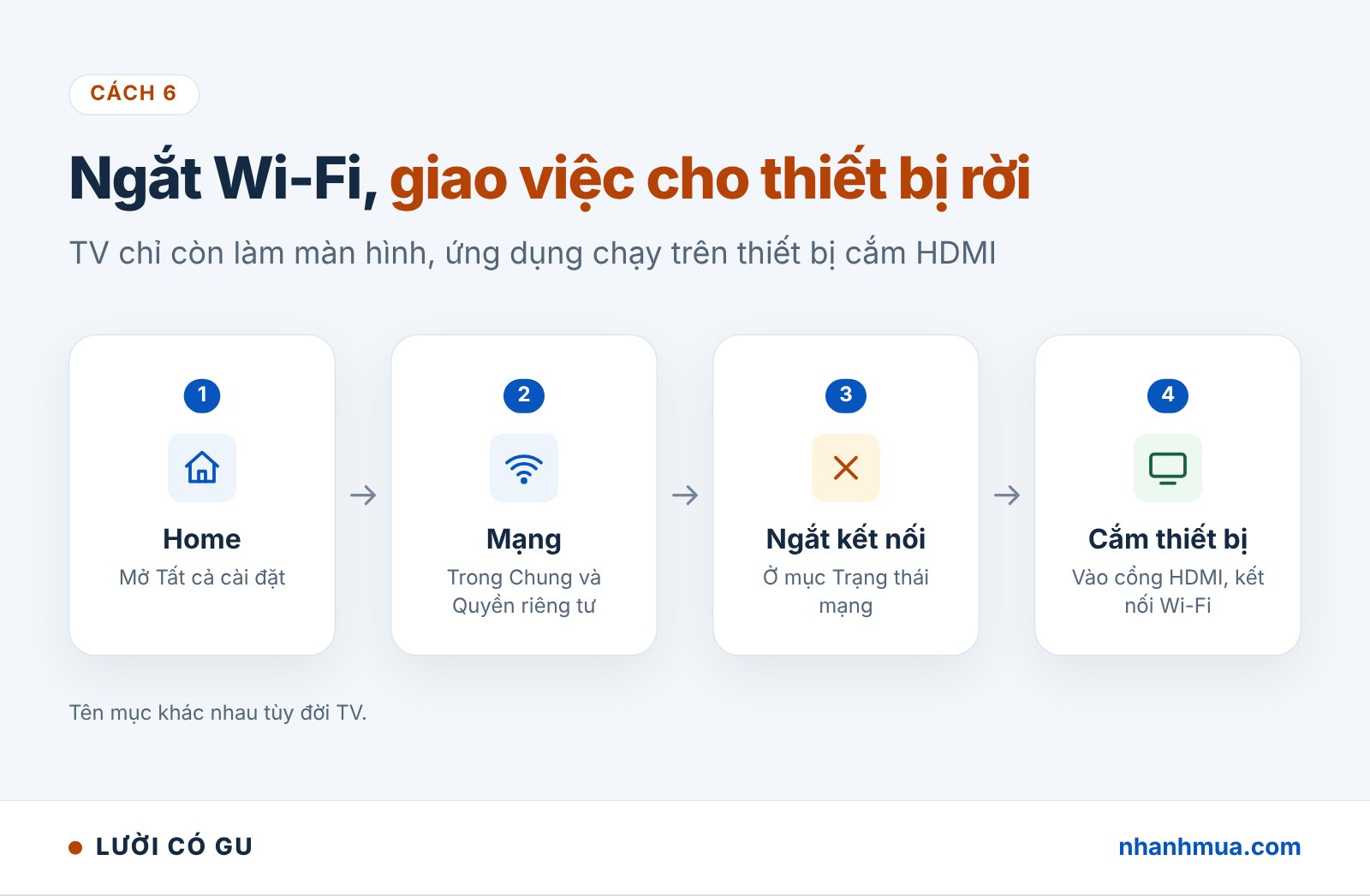
Các bước trên TV Samsung (tên mục có thể khác tùy đời máy):
- Nhấn nút Home, mở Tất cả cài đặt.
- Vào Chung và Quyền riêng tư, chọn Mạng.
- Chọn Trạng thái mạng, rồi Ngắt kết nối để TV quên mạng Wi-Fi.
- Cắm thiết bị phát vào một cổng HDMI trống, kết nối thiết bị với Wi-Fi và dùng điều khiển của nó để xem hằng ngày.
Trước khi làm, hãy cân nhắc kỹ những gì bạn sẽ mất:
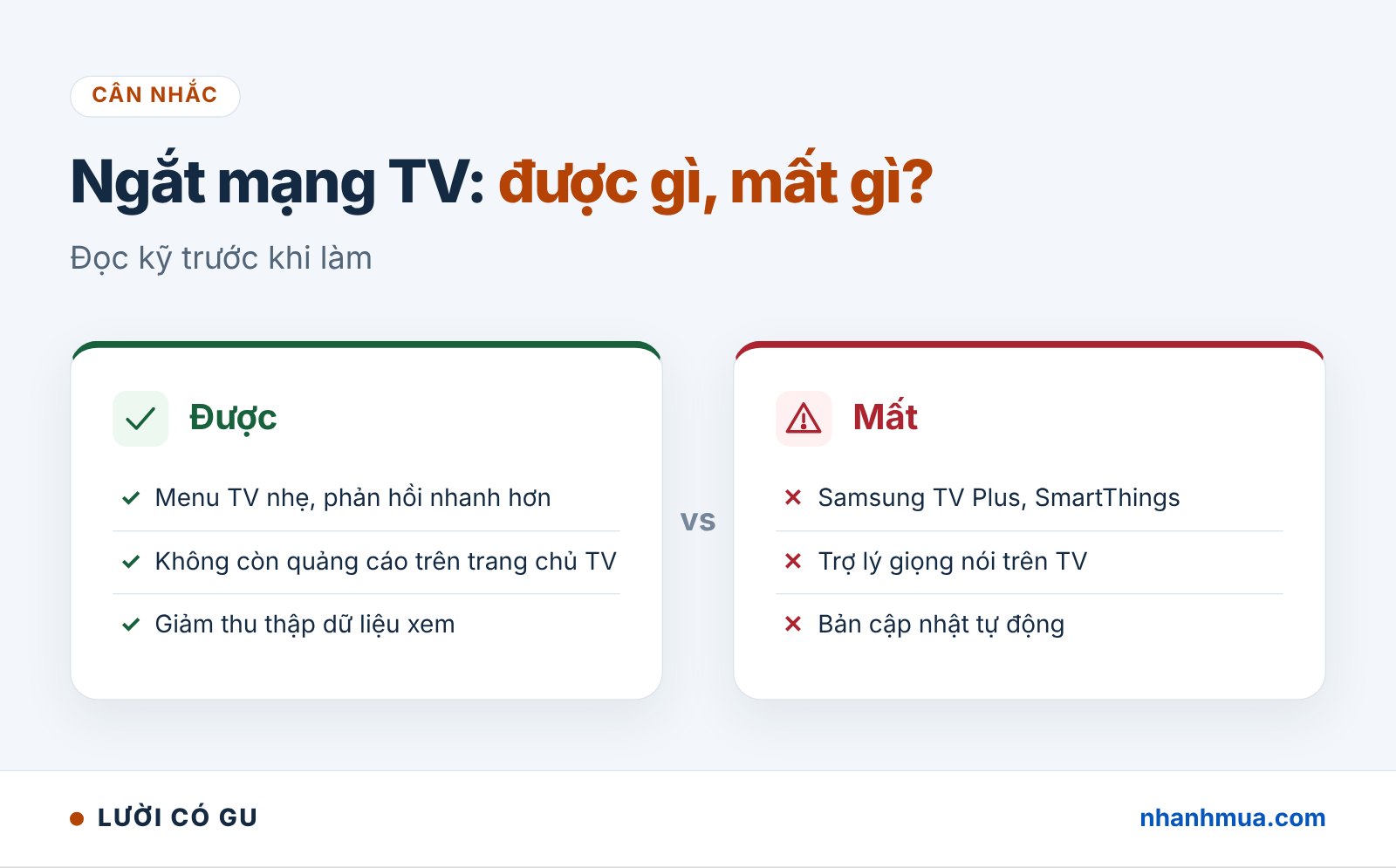
- Mất tính năng trực tuyến của Samsung: kênh miễn phí Samsung TV Plus, điều khiển TV qua ứng dụng SmartThings trên điện thoại, trợ lý giọng nói trên TV (kể cả Bixby tiếng Việt, xem bài Bixby tiếng Việt trên TV Samsung) và tính năng truyền màn hình có sẵn của TV.
- Mất cập nhật tự động: TV không mạng sẽ không nhận bản vá. Cách dung hòa là vài tháng một lần kết nối lại Wi-Fi khoảng 5 phút, chạy Cập nhật phần mềm, rồi ngắt ra.
- Thêm một điều khiển: bạn dùng điều khiển của thiết bị phát để xem phim. Nhiều TV Samsung có tính năng Anynet+ (HDMI-CEC), cho phép bật tắt TV và thiết bị phát cùng lúc, đỡ phải cầm hai điều khiển.
Nhiều thiết bị phát có sẵn Google Cast hoặc AirPlay, nên bạn vẫn chiếu được video từ điện thoại lên TV qua thiết bị đó.
Chọn thiết bị phát nào cho TV Samsung cũ?
Ở Mỹ, người ta hay dùng Fire TV Stick hay Roku. Tại Việt Nam, lựa chọn phổ biến hơn là các thanh/hộp chạy Android TV hoặc Google TV, và Apple TV 4K cho nhà dùng iPhone. Khi chọn, bạn nên để ý:
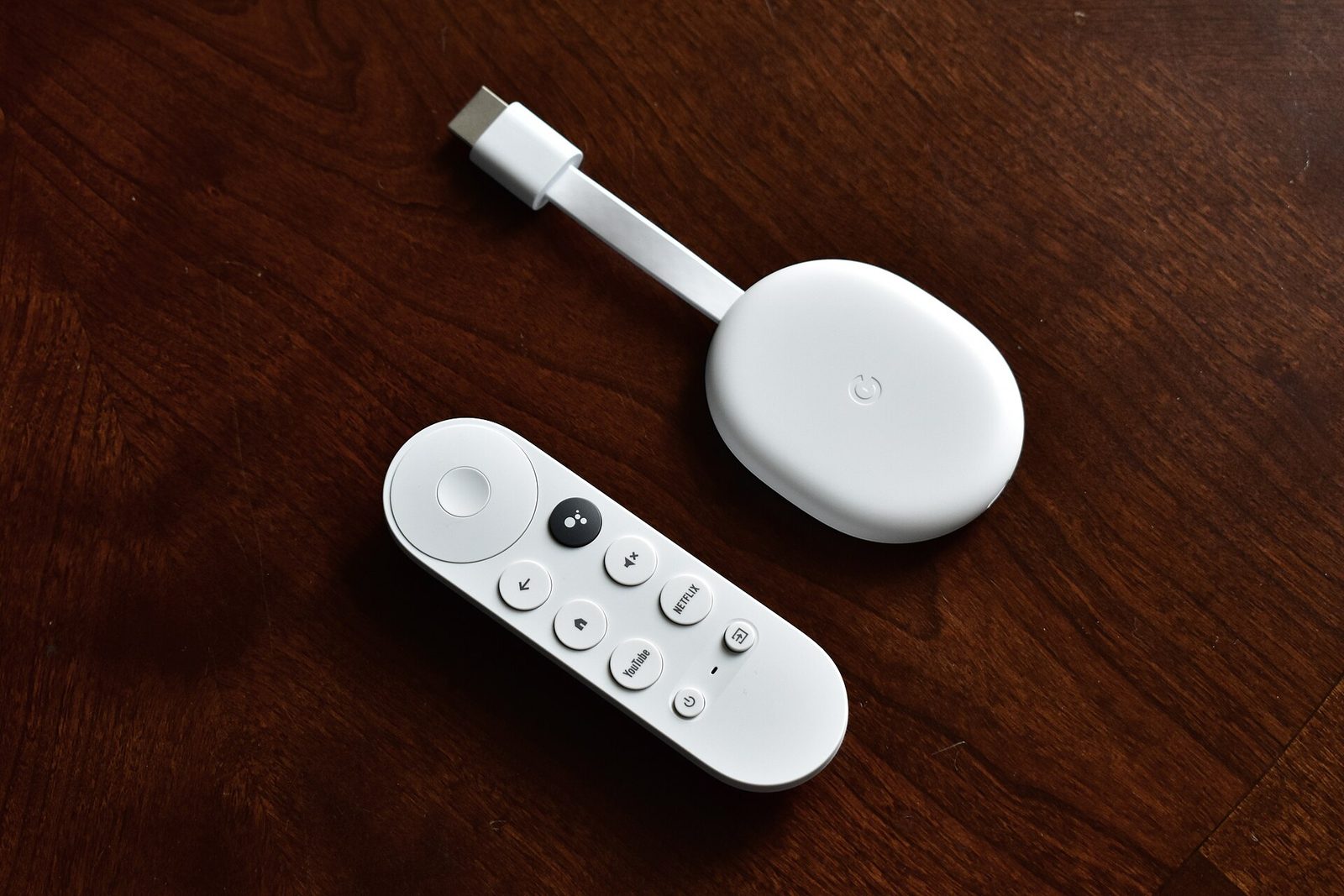
- Đủ ứng dụng bạn hay xem: kiểm tra kho ứng dụng của thiết bị có các ứng dụng xem phim, truyền hình, bóng đá mà gia đình bạn đang dùng hay không.
- Độ phân giải khớp với TV: TV 4K nên dùng thiết bị xuất 4K; TV Full HD thì thiết bị 1080p là đủ và rẻ hơn.
- Có điều khiển giọng nói tiếng Việt nếu nhà có người lớn tuổi, đỡ phải gõ chữ.
- Quảng cáo trên trang chủ: một số thiết bị giá rẻ cũng hiện quảng cáo, nên xem thử giao diện trước khi mua.
- Mua hàng chính hãng có bảo hành tại Việt Nam để tránh lỗi vùng, thiếu ứng dụng.
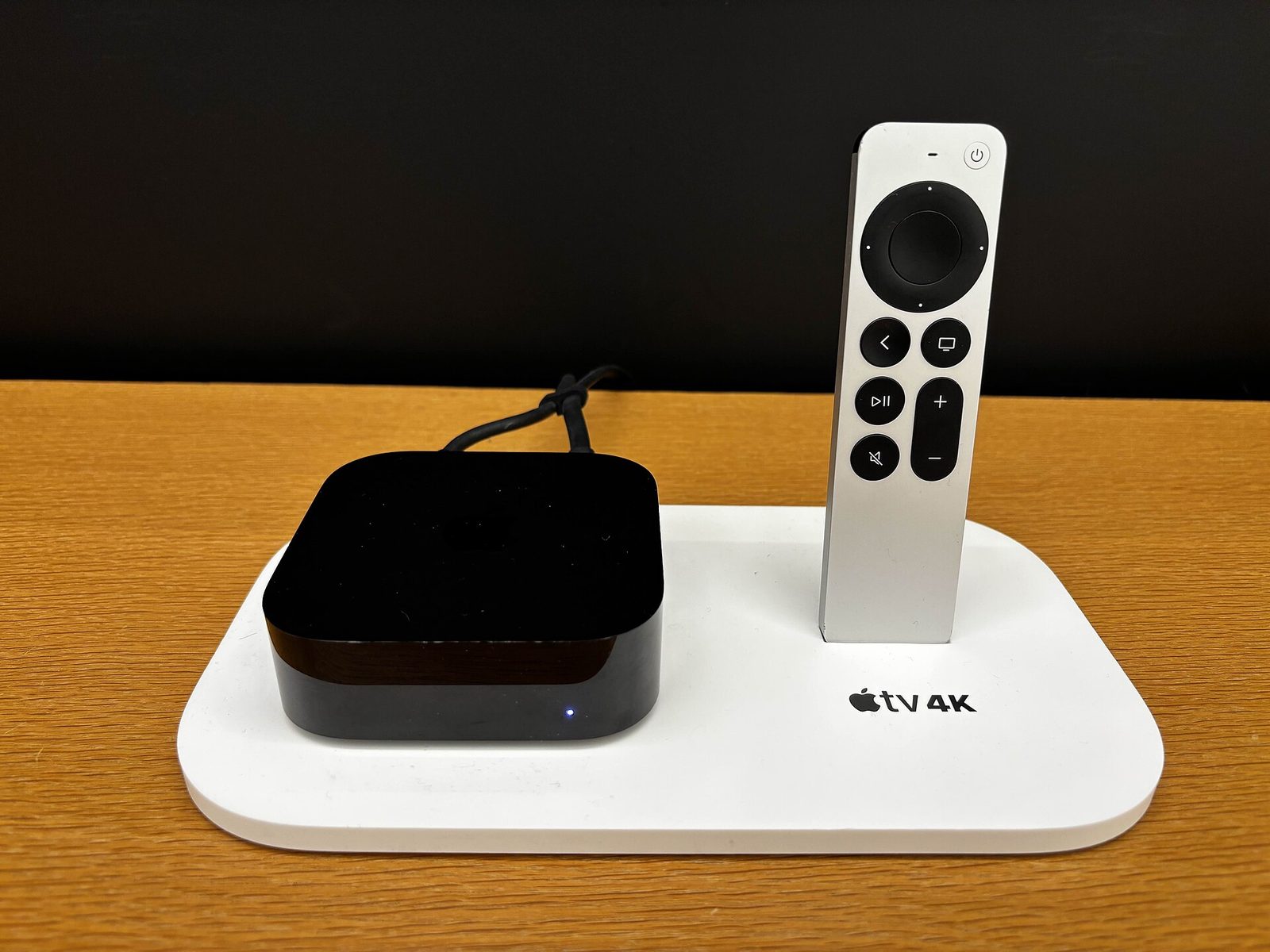
Thiết bị phát cũng cần cắm đúng cổng và bật đúng chế độ tín hiệu để hình đẹp nhất. Nếu TV có nhiều cổng HDMI, bạn có thể tham khảo bài cách cài đặt cổng HDMI trên TV để hình đẹp nhất.
Tình huống nào, làm gì?
Không phải ai cũng cần làm đủ 6 cách. Bảng dưới giúp bạn chọn nhanh.
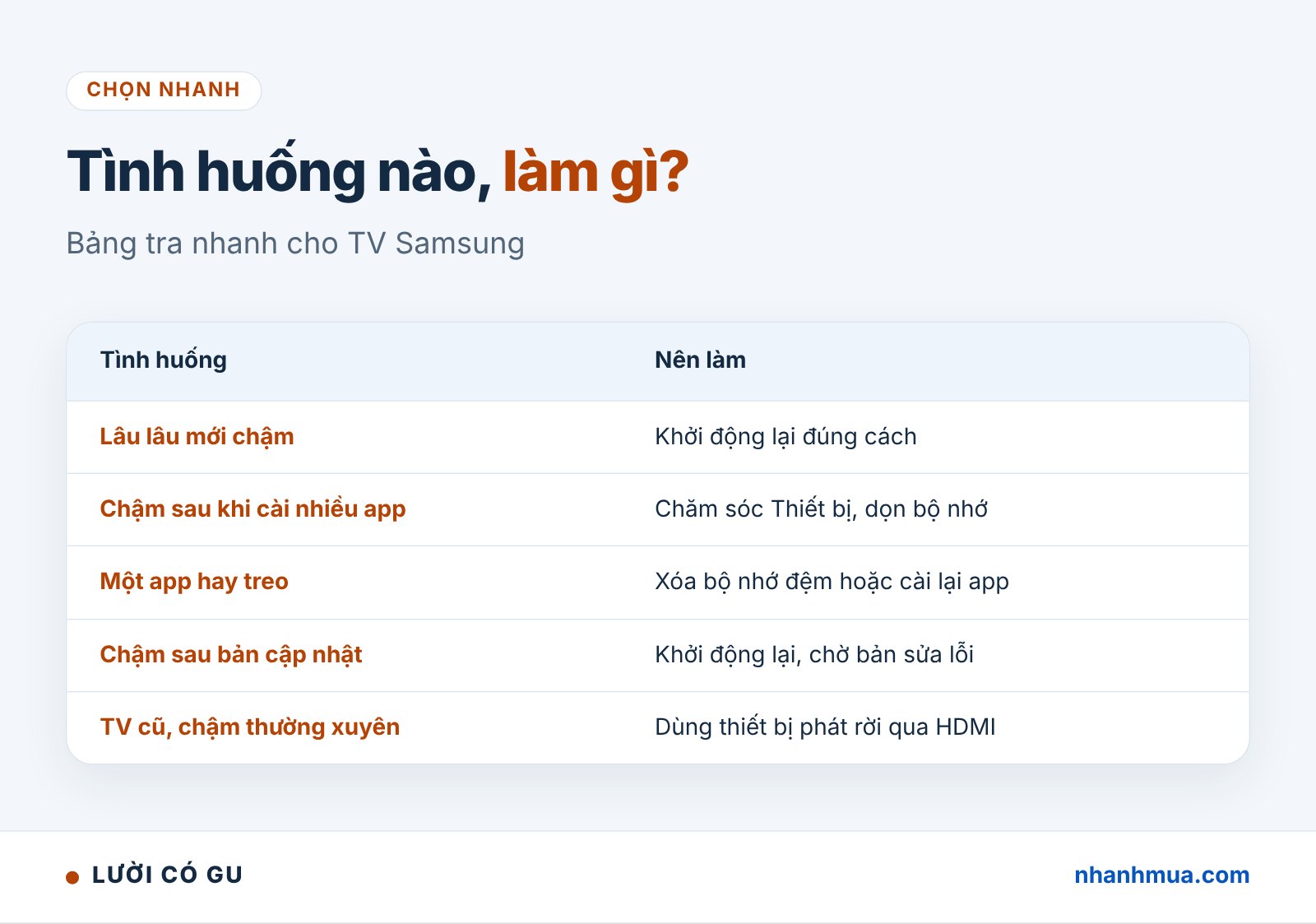
| Tình huống | Nên làm | Mức độ |
|---|---|---|
| Lâu lâu mới chậm | Khởi động lại đúng cách | Nhẹ |
| Chậm sau khi cài nhiều ứng dụng | Chăm sóc Thiết bị, dọn bộ nhớ | Nhẹ |
| Một ứng dụng hay treo | Xóa bộ nhớ đệm hoặc cài lại ứng dụng | Trung bình |
| Nhiều ứng dụng lỗi, chậm | Cập nhật phần mềm, rồi đặt lại Smart Hub | Mạnh |
| TV cũ, chậm thường xuyên | Ngắt Wi-Fi, dùng thiết bị phát rời | Thay đổi thói quen |
Một số hiểu lầm hay gặp khi xử lý TV chậm:
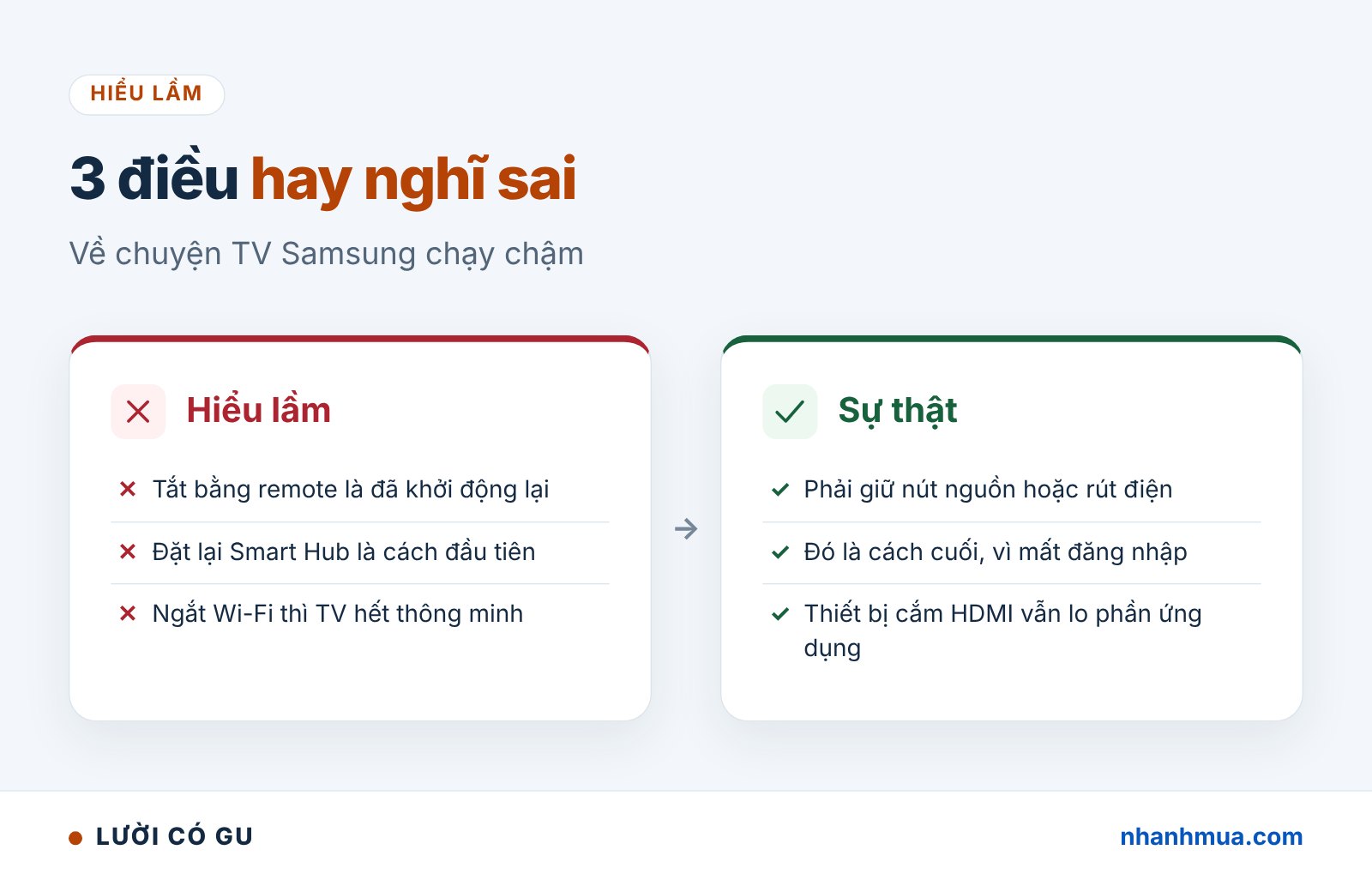
- “Tắt bằng điều khiển là đã khởi động lại”: TV chỉ vào chế độ chờ. Phải giữ nút nguồn hoặc rút điện.
- “Đặt lại Smart Hub là cách đầu tiên”: đó là cách cuối, vì bạn sẽ phải đăng nhập lại mọi ứng dụng.
- “Ngắt Wi-Fi thì TV hết thông minh”: phần “thông minh” chuyển sang thiết bị phát; TV vẫn hiển thị tốt như trước.
Câu hỏi thường gặp
Khởi động lại TV Samsung thường xuyên có hại không?
Khởi động lại bằng cách giữ nút nguồn hay rút điện 30 giây là thao tác Samsung hướng dẫn chính thức, làm vài lần mỗi tháng không ảnh hưởng gì. Chỉ cần tránh rút điện khi TV đang cập nhật phần mềm, vì có thể làm hỏng bản cập nhật.
Đặt lại Smart Hub có mất kênh truyền hình không?
Đặt lại Smart Hub chỉ đưa phần Smart Hub về mặc định, xóa ứng dụng đã tải và tài khoản đã lưu. Đây không phải khôi phục cài đặt gốc toàn bộ TV. Tuy vậy, bạn vẫn nên ghi lại tài khoản các ứng dụng trước khi làm.
Quên mã PIN TV Samsung thì sao?
Mã PIN mặc định là 0000 nếu bạn chưa từng đổi. Nếu đã đổi mà quên, hãy tra hướng dẫn sử dụng theo đúng mã TV hoặc liên hệ tổng đài Samsung để được hướng dẫn, vì cách đặt lại mã PIN khác nhau theo đời máy.
Ngắt Wi-Fi TV rồi có xem YouTube được không?
Ứng dụng YouTube trên chính TV sẽ không chạy được nữa, nhưng bạn vẫn xem YouTube bình thường trên thiết bị phát cắm HDMI. Thực tế, ứng dụng trên thiết bị phát đời mới thường chạy mượt hơn trên một chiếc TV đã dùng nhiều năm.
Làm hết mà TV vẫn chậm thì sao?
Nếu TV vẫn chậm cả khi đã ngắt mạng, hoặc tự khởi động lại, treo logo, chạy Tự chẩn đoán báo lỗi, hãy liên hệ trung tâm bảo hành Samsung. Còn trong thời hạn bảo hành thì không nên tự tháo máy hay khôi phục phần mềm bằng cách không chính thức.
Kết luận
TV Samsung chạy chậm phần lớn không phải do hỏng, mà do “đầy” và “mệt”. Hãy làm lần lượt: khởi động lại đúng cách, chạy Chăm sóc Thiết bị, dọn bộ nhớ, cập nhật phần mềm. Chỉ đặt lại Smart Hub khi thật cần. Còn nếu chiếc TV đã đồng hành cùng gia đình nhiều năm, một thiết bị phát giá phải chăng cắm vào cổng HDMI có thể “hồi sinh” trải nghiệm mà không phải thay TV mới.
TV nhà bạn chậm kiểu nào, và cách nào hiệu quả nhất với bạn? Chia sẻ ở phần bình luận nhé, và theo dõi kênh Lười Có Gu để nhận thêm mẹo dùng đồ điện máy nhàn hơn mỗi ngày.
Nguồn tham khảo: hướng dẫn Chăm sóc Thiết bị trên trang hỗ trợ Samsung Việt Nam, hướng dẫn khắc phục sự cố ứng dụng trên Smart TV Samsung, hướng dẫn xử lý TV phản hồi chậm của Samsung.