
Bạn bật một bộ phim trên TV mới, cảnh máy quay lia chậm qua dãy núi hay một con phố, và hình cứ khựng khựng như đang bước hụt nhịp. Mạng vẫn nhanh, TV vẫn đắt tiền, vậy vì sao TV xem phim bị giật đúng ở những cảnh đẹp nhất?
Thủ phạm thường không nằm ở mạng hay tấm nền, mà ở chỗ phim được quay 24 hình mỗi giây, còn thiết bị phát lại xuất tín hiệu 60 hình mỗi giây. Chỉ cần bật đúng một tùy chọn khớp tốc độ khung hình trên đầu phát hoặc chỉnh lại vài mục trong menu TV, phim sẽ chạy trơn đúng nhịp rạp.
Câu trả lời ngắn Phim điện ảnh hầu hết quay ở 24 khung hình/giây. Khi đầu phát xuất 60 Hz, mỗi khung phim bị lặp lệch nhịp 3 lần rồi 2 lần, gây giật khi lia máy. Cách sửa: bật Match Frame Rate (Apple TV), Match content frame rate (Google TV) hoặc Auto-adjust display refresh rate (Roku), rồi chọn chế độ Phim hoặc Filmmaker Mode trên TV.
Tóm tắt nhanh
- Giật nhịp (judder) do 24 khung hình phải “nhét” vào 60 lần quét mỗi giây, khung đứng 50 ms, khung đứng 33,3 ms.
- Giật nhịp khác hiệu ứng “phim truyền hình” do TV tự chèn hình: một lỗi là thiếu mượt, lỗi kia là mượt quá đà.
- Sửa từ gốc: bật khớp tốc độ khung hình trên Apple TV 4K, Google TV Streamer, Chromecast với Google TV hoặc Roku.
- Trên TV: Filmmaker Mode giữ đúng tốc độ khung hình gốc; Samsung, LG, Sony có mục chống giật riêng nếu bạn muốn mượt hơn một chút.
- Ứng dụng xem phim cũng phải hỗ trợ đổi nhịp; Netflix trên Google TV hỗ trợ từ năm 2023.
Trong bài này12 mục
- 01Vì sao TV xem phim bị giật khi lia máy?
- 02Giật nhịp khác “mượt quá đà” thế nào?
- 03Tự kiểm tra TV nhà bạn trong 5 phút
- 04Cách 1: Bật khớp khung hình trên Apple TV 4K
- 05Cách 2: Google TV, Chromecast và Roku
- 06Cách 3: Chỉnh trên TV Samsung, LG, Sony
- 07Filmmaker Mode: chế độ đáng bật khi xem phim
- 08Ứng dụng xem phim có hỗ trợ không?
- 09Hiểu lầm phổ biến
- 10Lộ trình chỉnh theo thứ tự
- ?Câu hỏi thường gặp
- ✓Kết luận
Vì sao TV xem phim bị giật khi lia máy?
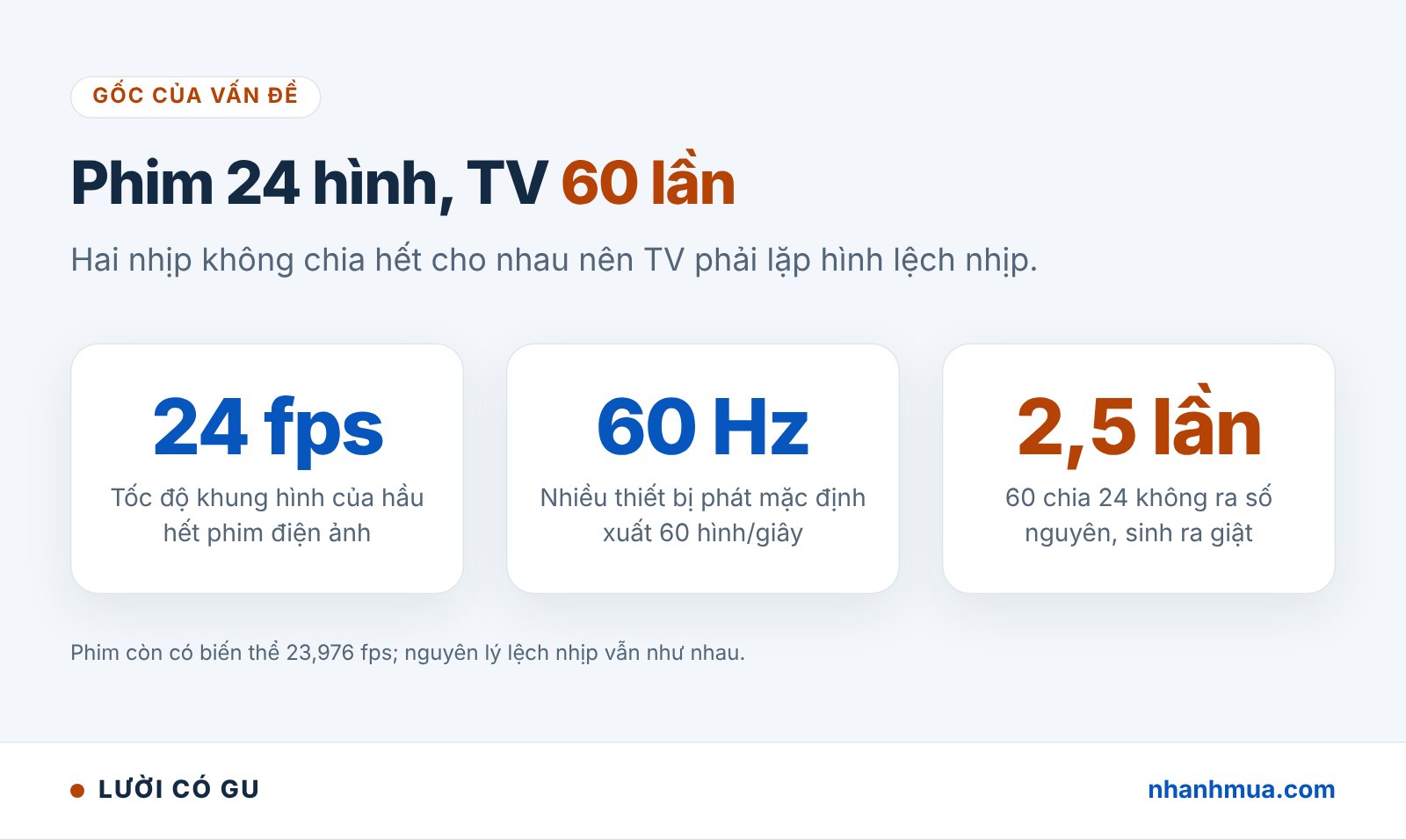
Từ thời phim nhựa, điện ảnh đã quen với chuẩn 24 khung hình mỗi giây (24 fps). Phần lớn phim chiếu rạp và nhiều phim bộ trên các dịch vụ trực tuyến vẫn giữ nhịp này, có khi ở biến thể 23,976 fps. Trong khi đó, nhiều đầu phát và hộp TV mặc định xuất hình ra TV ở 60 Hz, tức 60 lần làm mới mỗi giây.
Vấn đề nằm ở phép chia: 60 chia 24 bằng 2,5, không phải số nguyên. Thiết bị không thể cho mỗi khung phim đứng 2,5 lần quét, nên nó làm “xen kẽ”: khung thứ nhất đứng 3 lần quét, khung thứ hai đứng 2 lần, rồi lặp lại. Cách chuyển này có tên là nhịp 3:2 (3:2 pulldown), vốn có từ thời chuyển phim nhựa sang truyền hình.
Tính ra thời gian: 1/60 giây khoảng 16,7 ms. Khung đứng 3 lần quét nằm trên màn hình 50 ms, khung đứng 2 lần quét chỉ 33,3 ms. Lẽ ra mỗi khung phim phải đứng đều 41,7 ms (1/24 giây). Mắt bạn không đếm được mili giây, nhưng thấy rất rõ khi máy quay lia chậm: vật thể di chuyển lúc nhanh lúc chậm, tạo cảm giác khựng.
Hãy hình dung một người đi bộ với bước chân lúc dài lúc ngắn. Đi thẳng thì khó nhận ra, nhưng đi chậm qua trước mặt bạn thì thấy ngay dáng đi “cà nhắc”. Đó chính là giật nhịp.
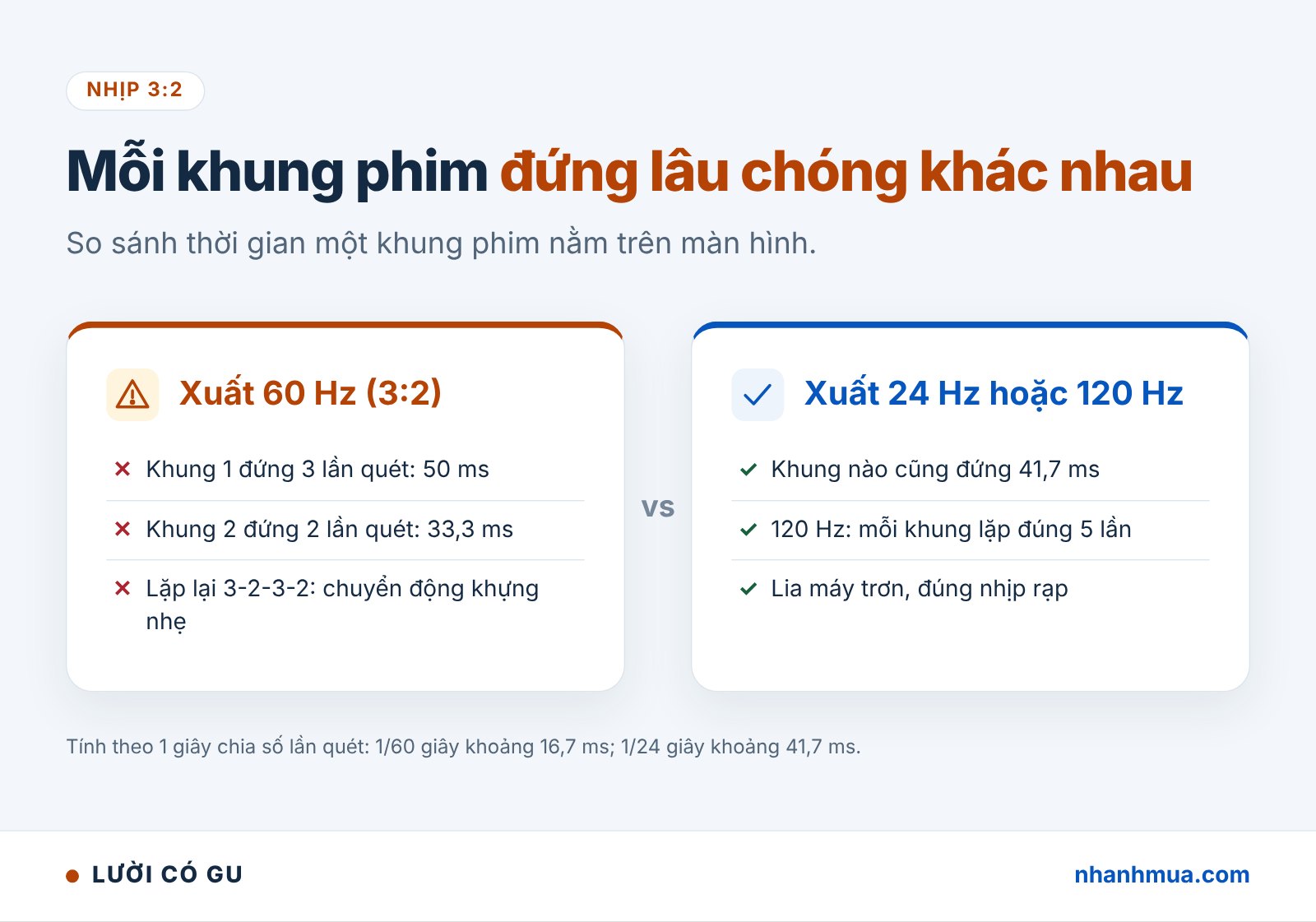
Còn TV 120 Hz thì sao? Nếu TV nhận đúng tín hiệu 24p, nó có thể lặp mỗi khung đúng 5 lần (120 chia 24 bằng 5), nhịp hoàn toàn đều. Nhưng nếu đầu phát đã gửi sang tín hiệu 60 Hz có nhịp 3:2 sẵn, TV 120 Hz cũng chỉ nhận được hình đã lệch nhịp. Vì vậy sửa từ đầu phát là quan trọng nhất.
Giật nhịp khác “mượt quá đà” thế nào?
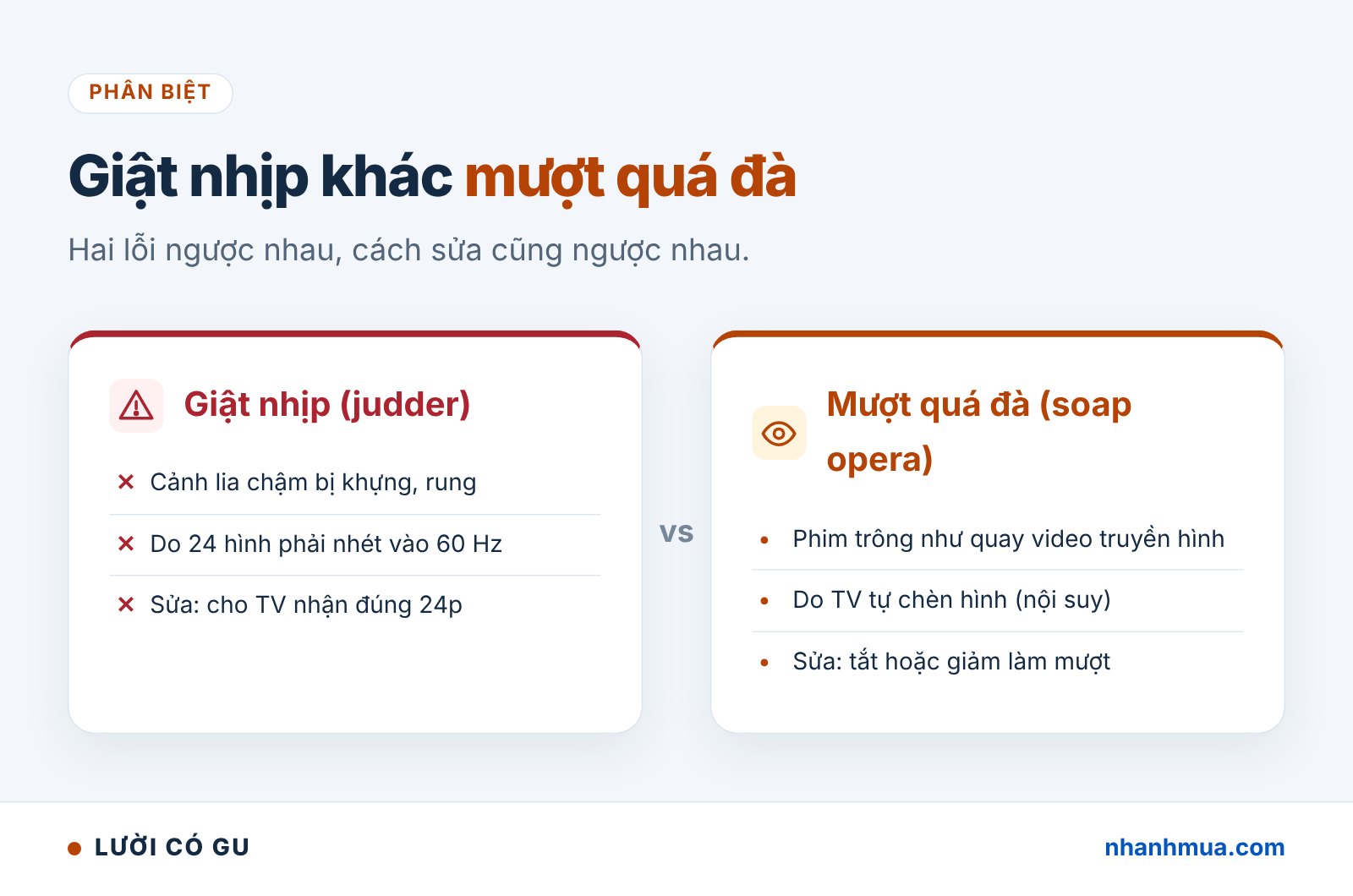
Nhiều người nghe “phim bị giật” liền bật tính năng làm mượt chuyển động trên TV lên mức cao nhất. Kết quả thường là hình trơn tuột như video quay bằng điện thoại, diễn viên di chuyển “giả giả”. Hiện tượng này hay được gọi là hiệu ứng phim truyền hình (soap opera effect).
Đây là hai lỗi ngược nhau. Giật nhịp là chuyển động không đều vì nhịp 3:2. Mượt quá đà là do TV tự tạo thêm hình xen giữa các khung phim (nội suy chuyển động). Samsung cũng lưu ý trên trang hỗ trợ rằng hầu hết phim quay ở 24 khung hình/giây và không khuyến khích bật làm mượt mạnh khi xem phim. Bài làm mượt chuyển động trên TV khi chơi game của Nhanh Mua giải thích kỹ hơn về tính năng nội suy này.
Tự kiểm tra TV nhà bạn trong 5 phút
Trước khi chỉnh, hãy chắc rằng bạn đang gặp đúng giật nhịp chứ không phải mạng chập chờn. Mạng yếu thường làm hình mờ, vỡ khối hoặc đứng hình hẳn vài giây; giật nhịp thì hình vẫn nét nhưng chuyển động khựng đều đều.
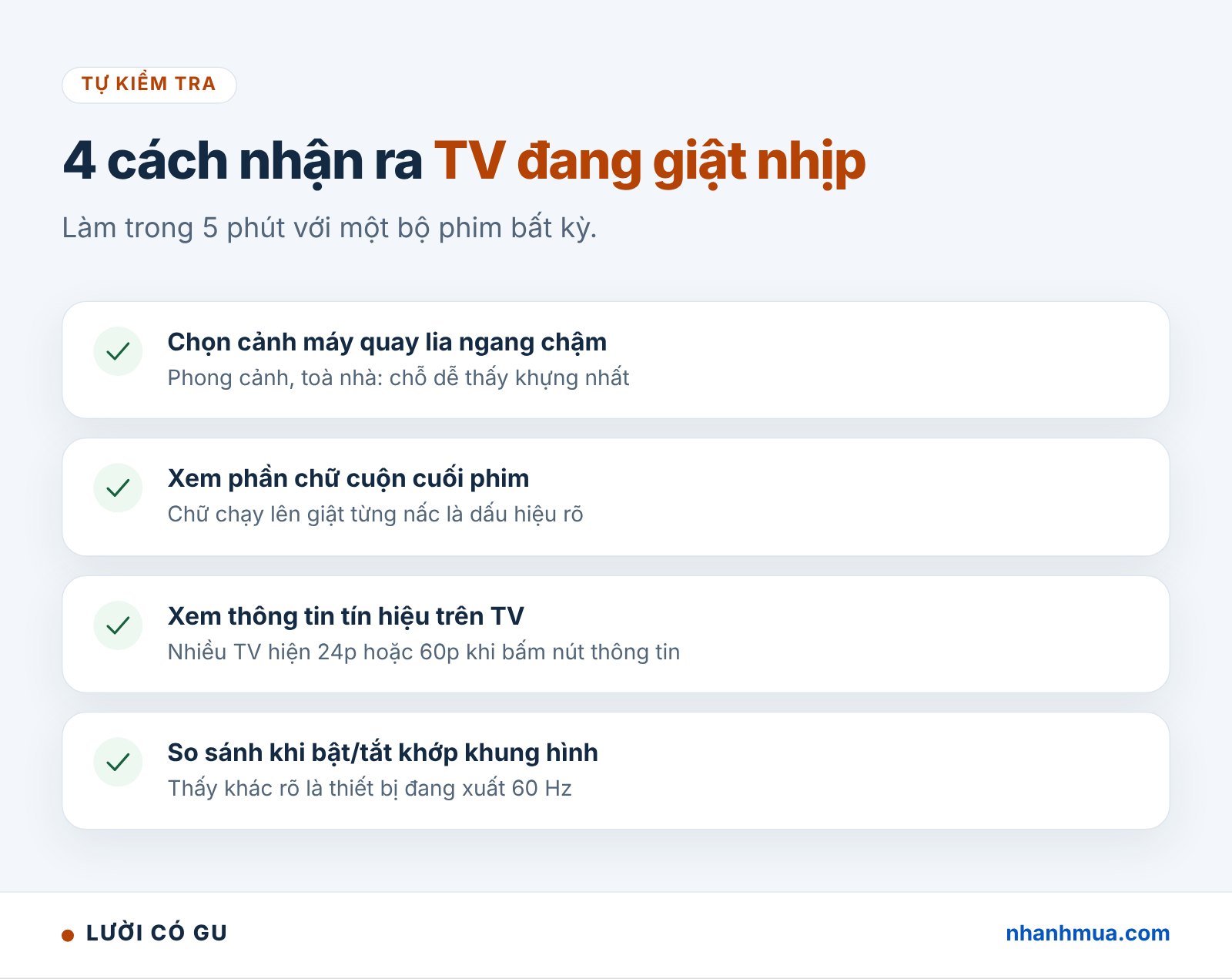
- Chọn cảnh lia máy ngang chậm: phong cảnh, toà nhà, đường phố là chỗ dễ thấy nhất.
- Xem phần chữ cuộn cuối phim: chữ chạy lên giật từng nấc là dấu hiệu rõ.
- Xem thông tin tín hiệu: nhiều TV hiển thị định dạng đang nhận (ví dụ 3840 × 2160 ở 24p hoặc 60p) khi bấm nút thông tin hay mở menu nguồn vào.
- Bật/tắt khớp khung hình: nếu khác biệt rõ, thiết bị của bạn đang xuất cố định 60 Hz.
Cách 1: Bật khớp khung hình trên Apple TV 4K
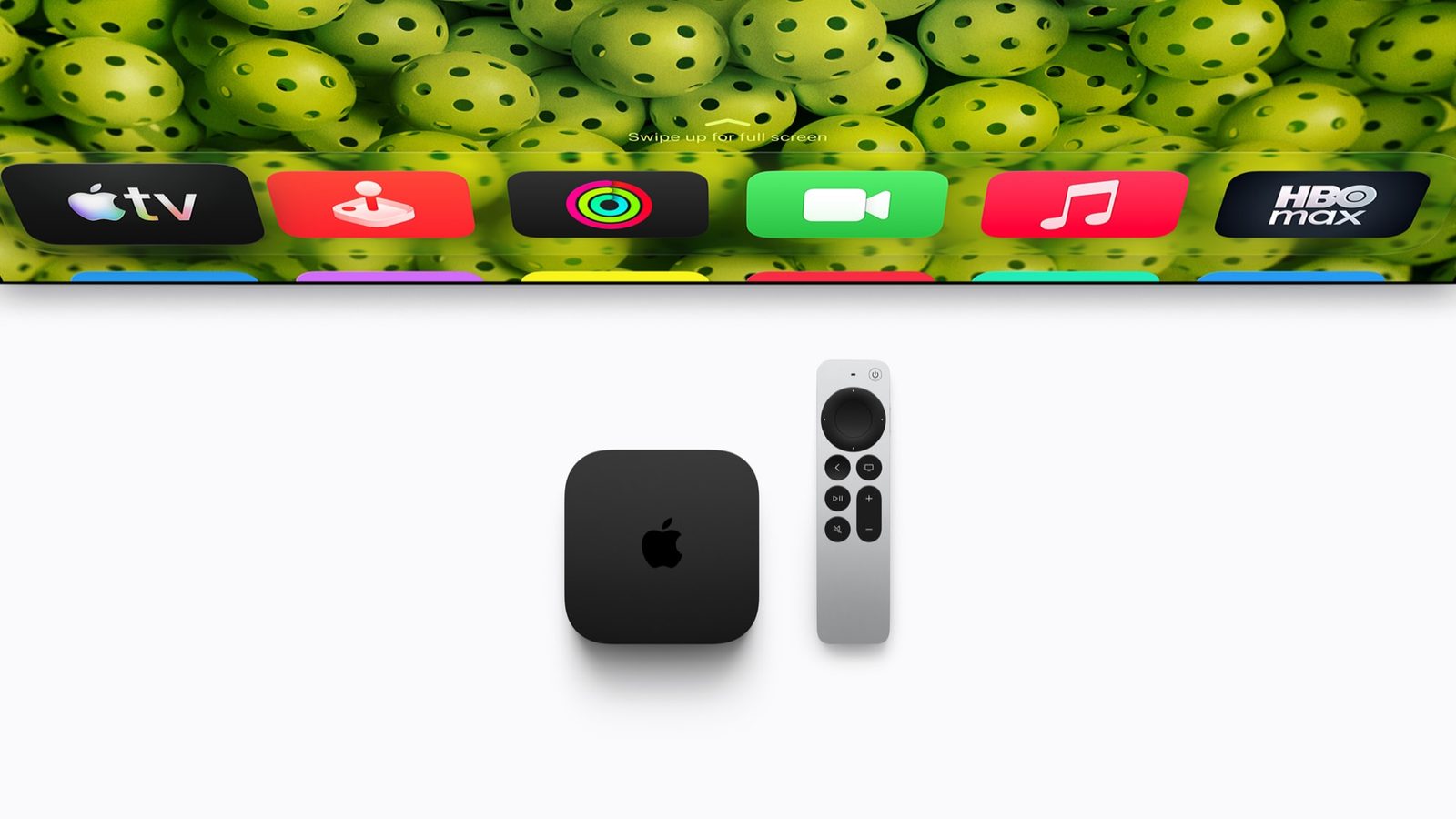
Apple TV có tùy chọn này từ lâu và là một trong những đầu phát xử lý tốt nhất. Apple vừa ra mắt thế hệ Apple TV 4K mới ngày 13/10/2026, mở bán từ 13/11/2026, và Apple TV 4K cũng có trên cửa hàng Apple tại Việt Nam.
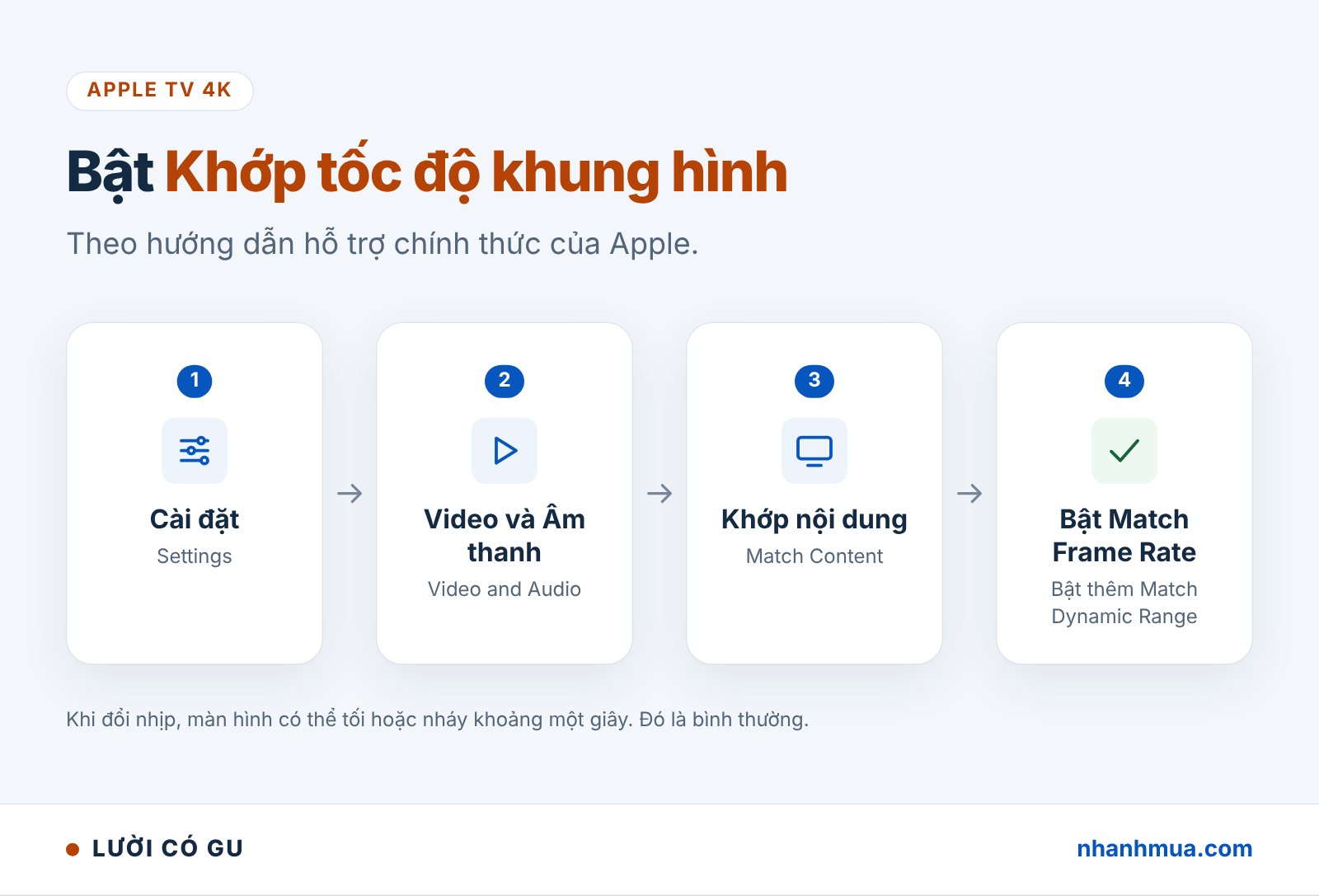
Theo hướng dẫn hỗ trợ của Apple, bạn vào Settings (Cài đặt) > Video and Audio (Video và Âm thanh) > Match Content (Khớp nội dung), rồi bật:
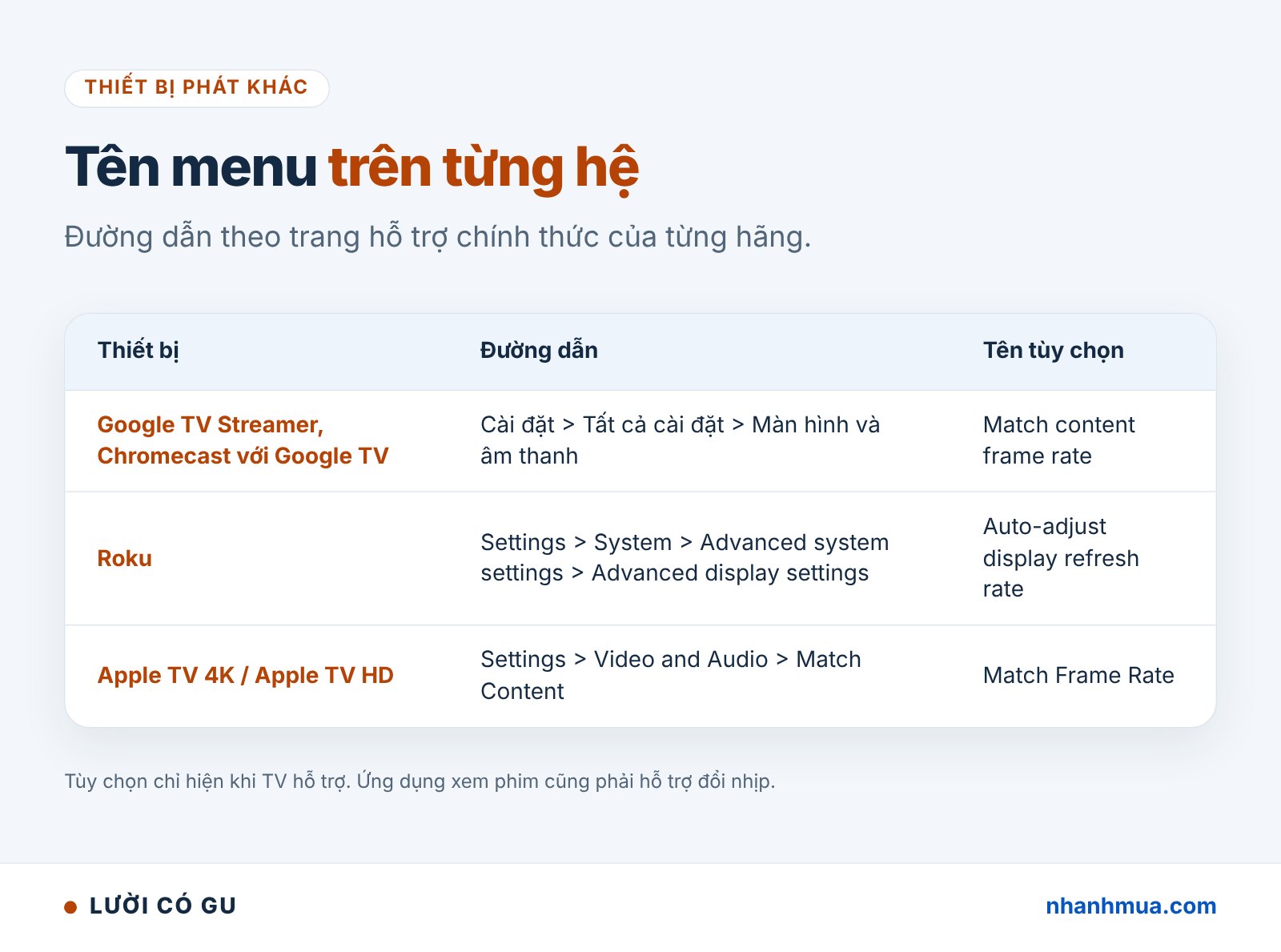
- Match Frame Rate: Apple TV đổi tần số làm mới theo tốc độ khung hình gốc của nội dung, hỗ trợ nội dung 24, 25, 30, 50 và 60 fps. Có trên Apple TV 4K và Apple TV HD.
- Match Dynamic Range: giữ đúng dải động gốc (SDR, HDR10, Dolby Vision), chỉ có trên Apple TV 4K. Nên bật kèm để tránh menu bị chuyển HDR liên tục.
Apple lưu ý màn hình có thể tối hoặc nháy ngắn khi chuyển định dạng. Nếu Apple TV không tự nhận được định dạng TV hỗ trợ, bạn có thể vào mục Unverified Formats trong cùng menu để chạy thử từng định dạng.
Cách 2: Google TV, Chromecast và Roku
Với Google TV Streamer, Chromecast với Google TV (bản HD và 4K), trang hỗ trợ của Google hướng dẫn vào biểu tượng Cài đặt > Tất cả cài đặt > Màn hình và âm thanh, tìm mục Match content frame rate (khớp tốc độ khung hình nội dung). Mục này chỉ hiện khi TV của bạn hỗ trợ đổi nhịp.
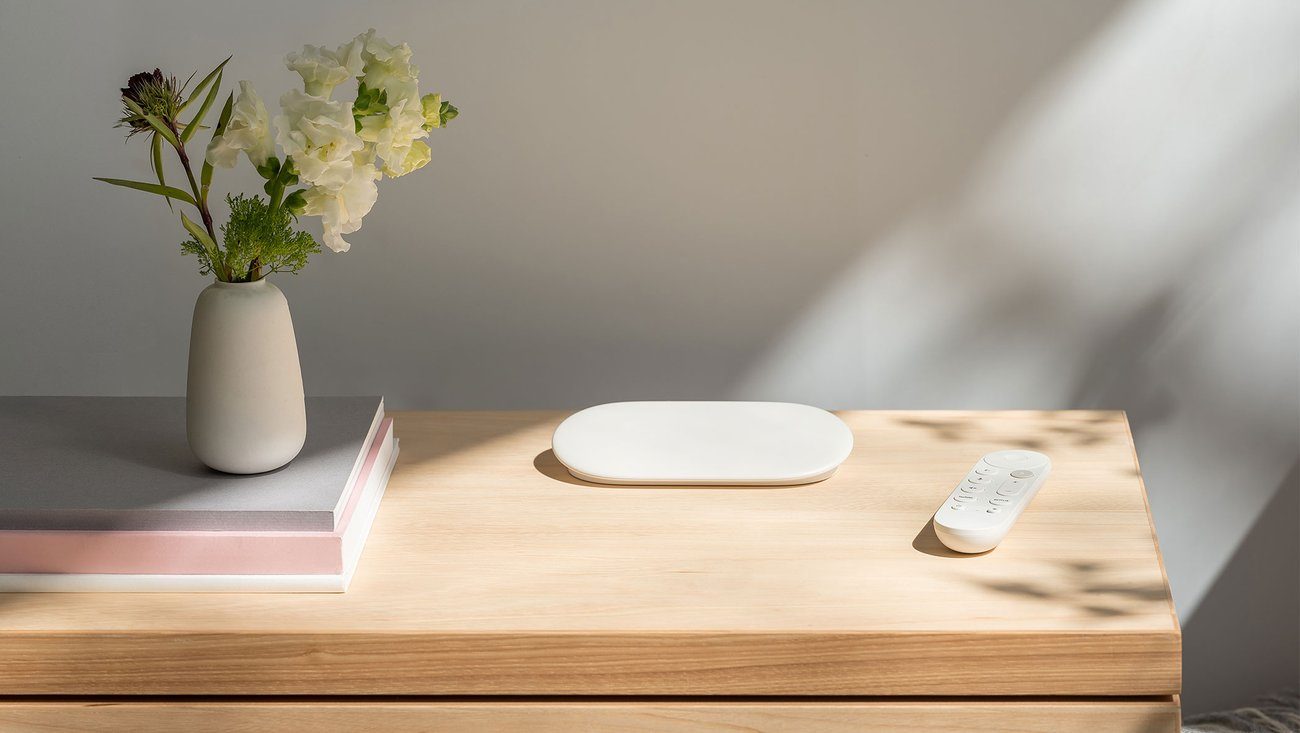
Nhiều hộp Android TV và TV chạy Google TV khác cũng có tùy chọn tương tự trong phần cài đặt hiển thị nâng cao, nhưng vị trí thay đổi theo hãng. Nếu không thấy, hãy tìm các từ “frame rate”, “tốc độ khung hình” hoặc “refresh rate” trong cài đặt.
Với Roku, trang hỗ trợ của hãng (cập nhật 24/6/2026) hướng dẫn vào Home > Settings > System > Advanced system settings > Advanced display settings và bật Auto-adjust display refresh rate. Khi bật, Roku tự chuyển sang định dạng gốc của phim lúc bắt đầu phát; khi tắt, mọi nội dung đều xuất ở 60 khung hình/giây. Roku ít phổ biến ở Việt Nam, nhưng nếu bạn có máy xách tay thì đây là mục đầu tiên cần bật.
Cách 3: Chỉnh trên TV Samsung, LG, Sony
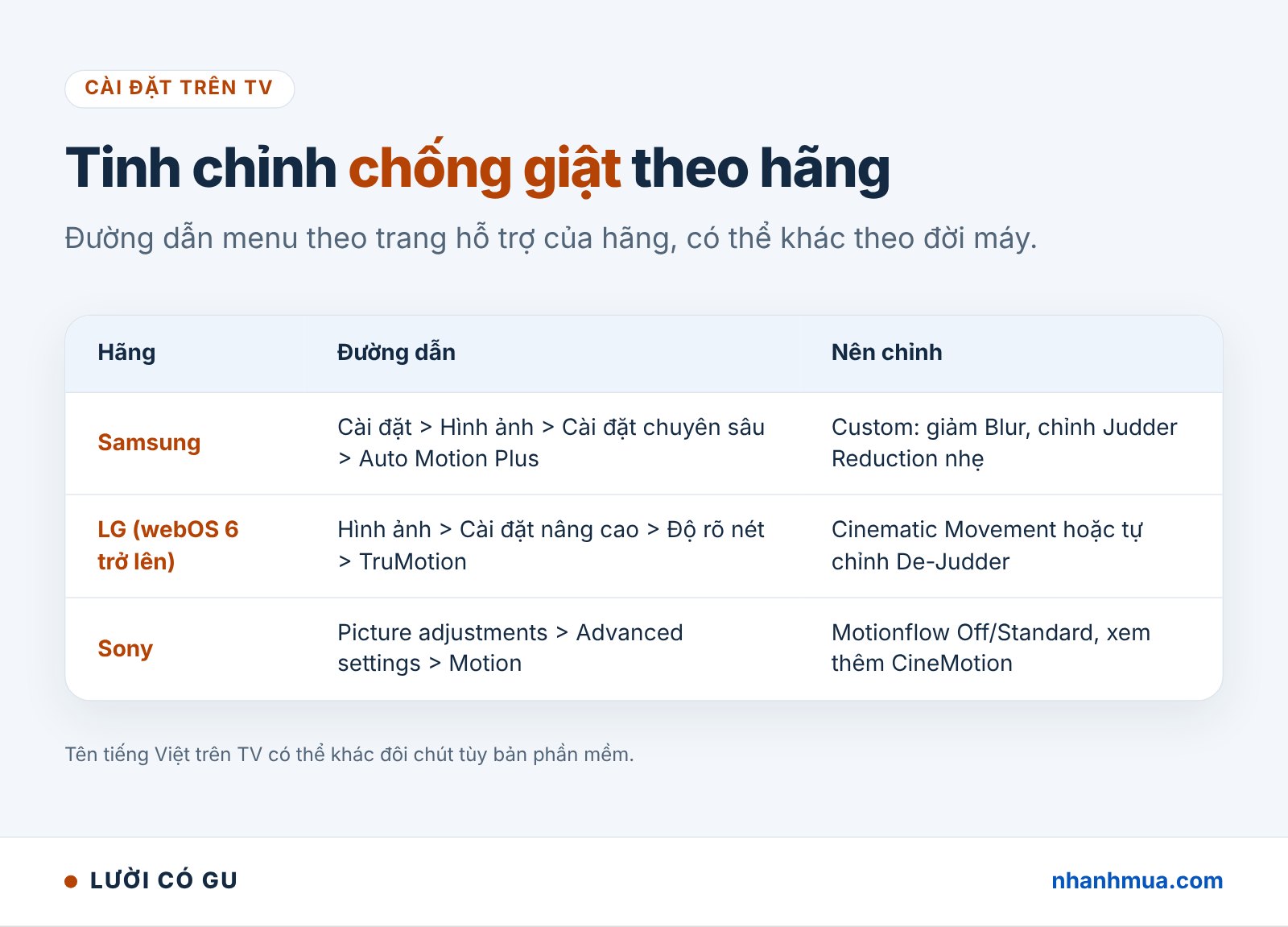
Nếu bạn xem phim bằng ứng dụng cài sẵn trên TV, hoặc đầu phát đã xuất đúng 24p mà vẫn thấy khó chịu, các tùy chọn chống giật trên TV giúp tinh chỉnh thêm. Nguyên tắc: chỉnh nhẹ, đủ để bớt khựng mà chưa sinh hiệu ứng phim truyền hình.
Samsung
Theo trang hỗ trợ của Samsung, mục Auto Motion Plus (một số đời gọi là Picture Clarity Settings) nằm trong Cài đặt > Hình ảnh > Cài đặt chuyên sâu. Có ba chế độ: Auto (mặc định), Off và Custom. Ở Custom có Blur Reduction (giảm nhòe), Judder Reduction (giảm giật cho cảnh lia, zoom khi nội dung có ít khung hình hơn màn hình) và LED Clear Motion. Khi xem phim, hãy để Blur Reduction thấp và chỉ tăng Judder Reduction vài nấc.
LG
Trên TV LG chạy webOS 6.0 (2021) trở lên, LG hướng dẫn vào Cài đặt > Tất cả cài đặt > Hình ảnh > Cài đặt nâng cao > Độ rõ nét > TruMotion. Chế độ Cinematic Movement điều chỉnh độ rung của chuyển động để tạo cảm giác như trong rạp; User Selection cho phép tự chỉnh De-Judder và De-Blur. Đời webOS 5.0 trở về trước, mục này nằm trong Advanced Mode Settings > Picture Option.
Sony
Trên TV Sony, các tùy chọn nằm ở Picture adjustments > Advanced settings > Motion. Motionflow là tính năng chèn thêm hình để làm mượt (Off hoặc Standard tùy mẫu), còn CineMotion là mục dành cho chuyển động của nội dung phim. Đường dẫn khác nhau theo bản phần mềm, nên hãy tra hướng dẫn sử dụng của đúng mẫu TV.
Filmmaker Mode: chế độ đáng bật khi xem phim
Filmmaker Mode là chuẩn do UHD Alliance (liên minh các hãng TV, studio và nhà sản xuất nội dung) đưa ra để TV hiển thị phim gần nhất với ý đồ của người làm phim. Theo trang chính thức của chương trình, chế độ này tắt toàn bộ xử lý hậu kỳ như làm mượt chuyển động, làm nét giả, khử nhiễu, đồng thời giữ nguyên tốc độ khung hình và tỉ lệ khung gốc, màu trắng chuẩn D65.
Nói nôm na, Filmmaker Mode là nút “để nguyên như đạo diễn muốn”. Nếu TV nhà bạn có chế độ này (nhiều mẫu Samsung, LG, Panasonic có), đây là điểm khởi đầu tốt nhất khi xem phim. Tất nhiên, nó không sửa được tín hiệu 60 Hz do đầu phát gửi sang, nên vẫn cần bật khớp khung hình ở Cách 1 hoặc Cách 2.

Một lưu ý: Filmmaker Mode thường hiển thị tối và ấm hơn chế độ Sống động mà bạn quen. Ban ngày phòng sáng, bạn có thể tăng độ sáng đèn nền mà không cần bật lại các xử lý chuyển động. Muốn chỉnh thêm đường truyền giữa đầu phát và TV, xem bài cách cài đặt cổng HDMI trên TV.
Ứng dụng xem phim có hỗ trợ không?
Bật tùy chọn hệ thống mới là một nửa. Ứng dụng xem phim cũng phải báo cho hệ thống biết tốc độ khung hình của nội dung thì đầu phát mới đổi nhịp được. Ví dụ, Netflix bổ sung khả năng khớp khung hình trên Google TV và Android TV từ phiên bản 10.0.4 (năm 2023), hỗ trợ cả 24 fps và 23,976 fps, trên thiết bị chạy Android 12 trở lên.
Một số trình phát phim cá nhân như Plex, Jellyfin cũng có mục đổi tần số làm mới trong phần cài đặt phát nâng cao. Với ứng dụng không hỗ trợ, bạn vẫn có thể giảm khó chịu bằng chế độ chống giật nhẹ trên TV.
Hiểu lầm phổ biến
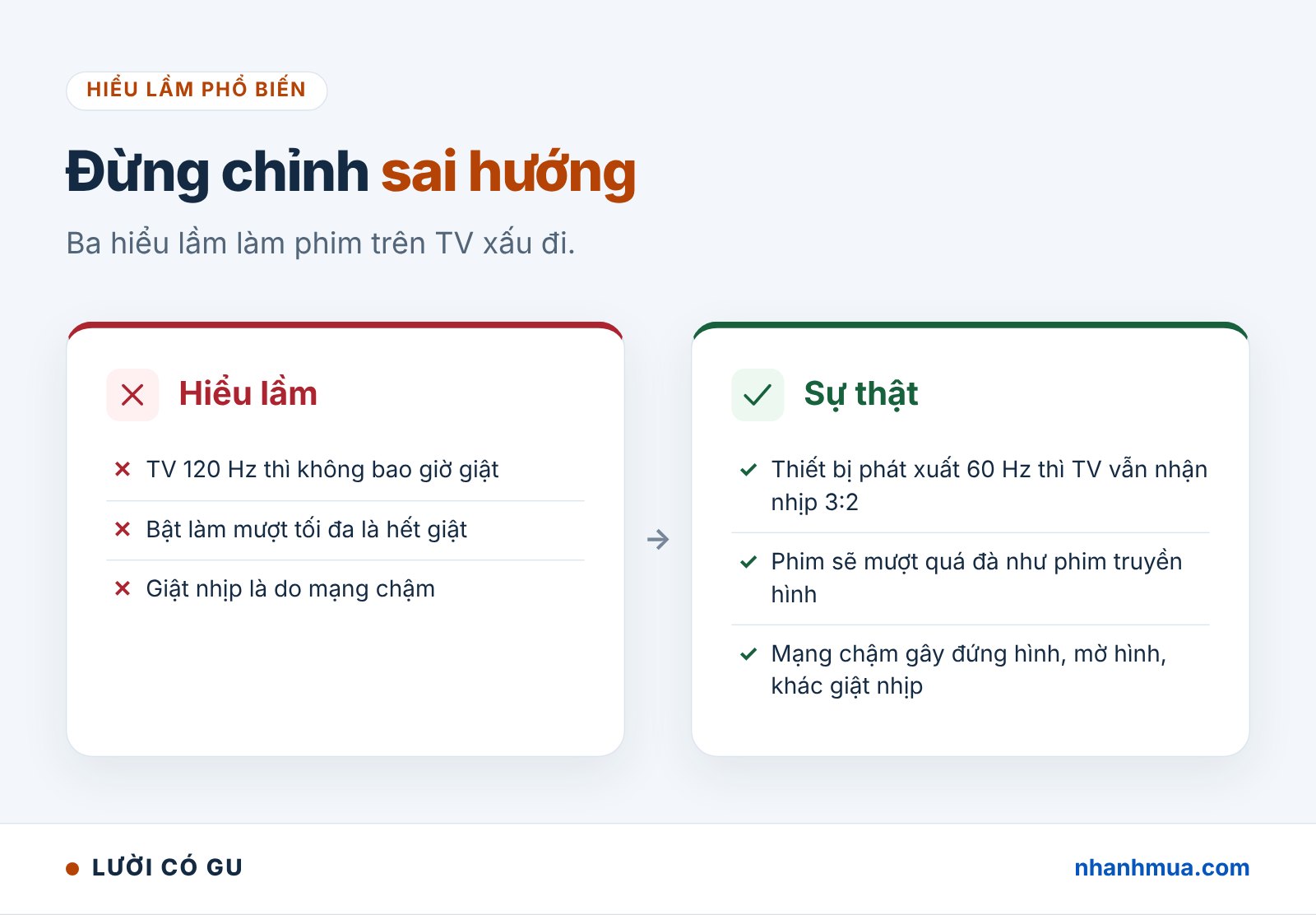
“TV 120 Hz thì không bao giờ giật.” Chỉ đúng khi TV nhận được tín hiệu 24p gốc. Nếu đầu phát xuất 60 Hz, nhịp 3:2 đã nằm sẵn trong tín hiệu.
“Bật làm mượt tối đa là hết giật.” Hết giật, nhưng phim sẽ trông như phim truyền hình quay video, mất chất điện ảnh.
“Giật là do mạng chậm.” Mạng chậm làm hình mờ, vỡ khối hoặc đứng hẳn. Giật nhịp thì hình vẫn nét, chỉ chuyển động không đều.
Lộ trình chỉnh theo thứ tự
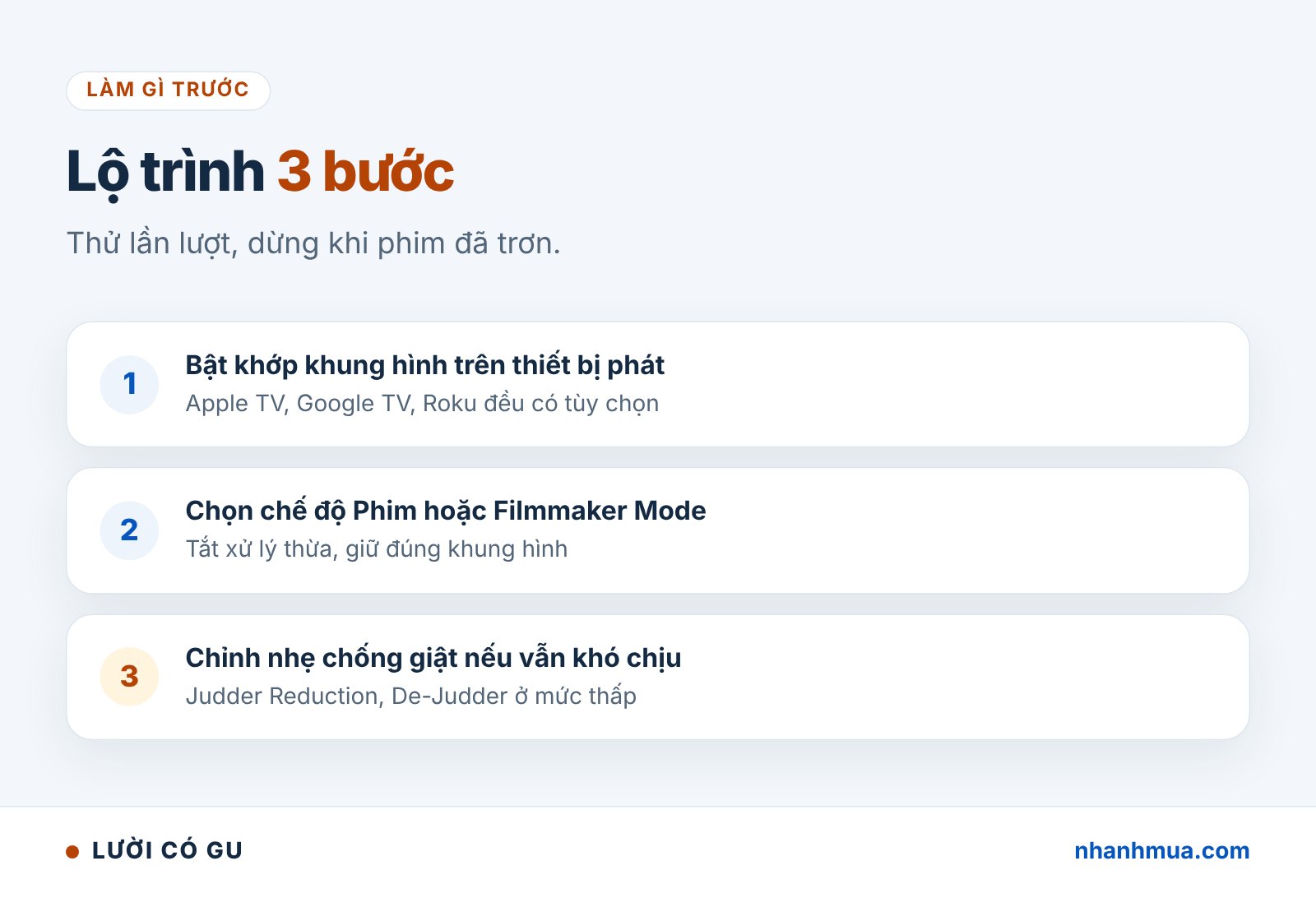
1. Bật khớp khung hình trên thiết bị phát
Apple TV, Google TV, Chromecast với Google TV và Roku đều có tùy chọn. Đây là bước sửa từ gốc.
2. Chọn chế độ Phim hoặc Filmmaker Mode trên TV
Tắt các xử lý thừa, giữ đúng tốc độ khung hình và màu sắc.
3. Chỉnh nhẹ chống giật nếu vẫn thấy khó chịu
Judder Reduction (Samsung), De-Judder (LG) ở mức thấp, tránh bật mức cao.
| Bạn xem phim bằng | Nên làm | Ghi chú |
|---|---|---|
| Apple TV 4K | Bật Match Frame Rate và Match Dynamic Range | Màn hình nháy ngắn khi đổi nhịp là bình thường |
| Google TV Streamer, Chromecast | Bật Match content frame rate | Ứng dụng phải hỗ trợ, Netflix có hỗ trợ |
| Ứng dụng cài sẵn trên TV | Chế độ Phim hoặc Filmmaker Mode | Thêm chống giật nhẹ nếu cần |
| Hộp Android TV khác | Tìm mục frame rate trong cài đặt hiển thị | Vị trí tùy hãng, có máy không hỗ trợ |
Câu hỏi thường gặp
Bật khớp khung hình có làm chơi game bị ảnh hưởng không?
Không đáng kể. Tùy chọn này chỉ đổi nhịp khi phát nội dung video có tốc độ khung hình khác. Game thường chạy 60 hình/giây trở lên và có chế độ Game riêng trên TV, nên bạn cứ để tùy chọn khớp khung hình bật thường xuyên.
Vì sao màn hình tối đen một giây khi bắt đầu phim?
Đó là lúc đầu phát và TV “bắt tay” lại ở nhịp mới, ví dụ từ 60 Hz sang 24 Hz. Apple và các hướng dẫn về Google TV đều nhắc hiện tượng này. Màn hình tối ngắn là đổi lấy cả bộ phim chạy đúng nhịp.
Phim truyền hình Hàn, Trung có bị giật nhịp không?
Tùy phim. Nhiều phim bộ quay 24 fps như điện ảnh, nhưng chương trình truyền hình, thể thao, game show thường ở 30 hoặc 60 hình/giây. Bật khớp khung hình giúp mỗi loại nội dung được xuất đúng nhịp của nó.
TV đời cũ không có Filmmaker Mode thì sao?
Chọn chế độ hình Phim/Cinema hoặc Chuyên gia, tắt làm nét, khử nhiễu và đặt làm mượt chuyển động ở mức Off hoặc thấp. Kết quả gần giống Filmmaker Mode.
Có cần mua TV 120 Hz để xem phim đúng nhịp không?
Không bắt buộc. TV 60 Hz đời mới vẫn nhận được tín hiệu 24p nếu đầu phát xuất đúng. TV 120 Hz có lợi thế lặp mỗi khung đúng 5 lần, nhưng điều quan trọng hơn là bật khớp khung hình ở đầu phát.
Kết luận
TV xem phim bị giật khi lia máy phần lớn không phải lỗi phần cứng, mà là nhịp 24 hình của phim bị ép vào 60 Hz. Bật khớp tốc độ khung hình trên đầu phát, chọn Filmmaker Mode hoặc chế độ Phim, và chỉ tinh chỉnh chống giật nhẹ khi cần là đủ để phim trơn đúng chất rạp, không mượt giả.
TV nhà bạn đang dùng đầu phát nào, và đã thấy hiện tượng khựng khi lia máy chưa? Kể cho Lười Có Gu nghe ở phần bình luận, và theo dõi kênh để xem thêm mẹo chỉnh TV đúng cách.
Nguồn tham khảo: hướng dẫn Match Content của Apple; cài đặt hiển thị Google TV Streamer; hướng dẫn đổi tần số làm mới của Roku; trang hỗ trợ Samsung về làm mượt chuyển động; hướng dẫn TruMotion của LG; giới thiệu Filmmaker Mode của UHD Alliance.